METALARTDESIGN / RHINO-ADD-ON

Dein Modell.
Deine Teile.
Alles verbunden.

Vom 3D-Modell zum geordneten Laserzuschnitt. Bereite Blechteile direkt in Rhino vor – mit passenden Verbindungen, eindeutigen Nummern und kontrollierbaren Schnittdaten.

Entwickelt für Rhino 7 unter Windows
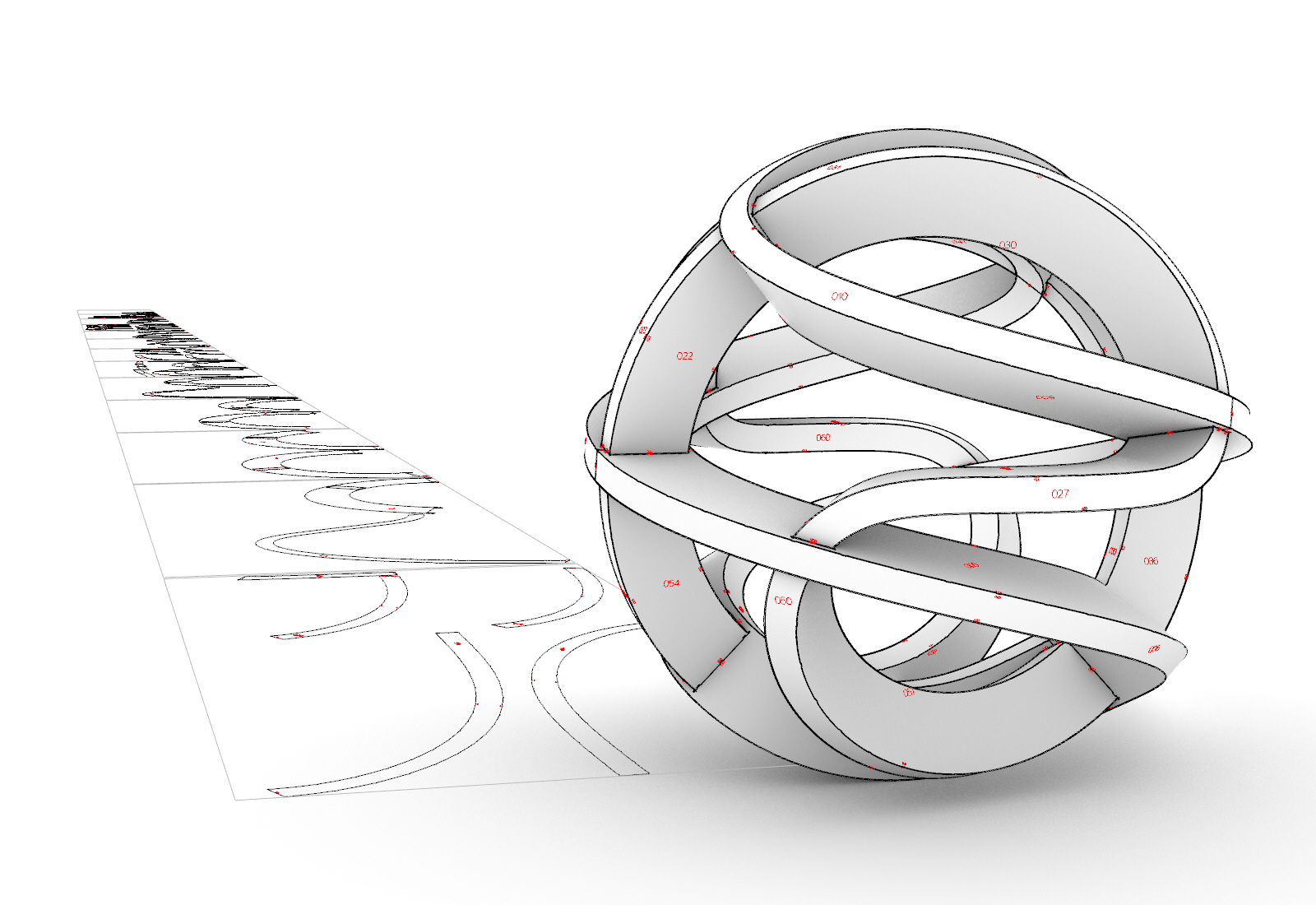
Rhino-Modell einer Kugelskulptur aus gebogenen Blechteilen rechts, zugehörige flache Zuschnitte links. Rote Nummern kennzeichnen die Teile.
Gebogene Blechteile im 3D-Modell und die zugehörigen Zuschnitte.

In Entwicklung

Deine Ideen sind willkommen

Rhino Laser befindet sich noch in der Entwicklung und ist noch nicht veröffentlicht. Ein Veröffentlichungstermin steht derzeit noch nicht fest.

Du hast Fragen, Anregungen oder eine Idee für eine hilfreiche Funktion? Schreib mir gerne eine E-Mail. Ich freue mich über Impulse aus der Praxis, die in die Weiterentwicklung einfließen können.

Fragen & Ideen per E-Mail

01 Direkt in Rhino

02 Teil & Partner erkennen

03 CUT + ENGRAVE im DXF

01 / DIE WERKZEUGE

Vom Entwurf bis zur
letzten Teilenummer.

Geometrie, Verbindungen und Beschriftung in einem Arbeitsablauf. Damit aus einzelnen Konturen zusammengehörige Bauteile werden.

01 — AUFTEILEN

Blechteile vorbereiten.

Geeignete Flächen zusammenfassen und Trennstellen bewusst festlegen. Materialdicke und Flächenausrichtung bilden die Grundlage.

02 — VERBINDEN

Passende Anschlüsse.

Kantenstöße, Lochreihen zum Heften oder rechteckige Steckverbindungen. Mit einstellbaren Abständen, Eckstegen und Spiel.

03 — KENNZEICHNEN

Jedes Teil kennt seinen Partner.

Eigene Teilnummern und Partnernummern an den Anschlusskanten. Als Gravur, mit wählbarer Reihenfolge und eigenen Bauteilgruppen.

04 — ABWICKELN

Auch um die Kurve gedacht.

Geeignete gebogene Bleche und Bänder abwickeln. Prüfwerte zeigen Anschlussabweichungen und Längenänderungen.

05 — ANORDNEN

Dein Format. Deine Belegung.

Tafelformat, Rand und Teileabstand vorgeben. Anordnungen vergleichen und bei Bedarf mehrere Tafeln mit 90°-Drehungen belegen.

06 — WEITERGEBEN

Schnittdaten mit Überblick.

Eine DXF je Tafel, getrennte Schnitt- und Gravurebenen. Dazu Mengen, Gewicht und Prüfberichte – optional als lesbarer PDF-Bericht.

02 / AUF DAS DETAIL KOMMT ES AN

Zusammenpassen.
Wiederfinden.

Die Verbindung bestimmt die Kontur. Die Beschriftung macht die Zuordnung sichtbar – auf dem Zuschnitt und im 3D-Modell.
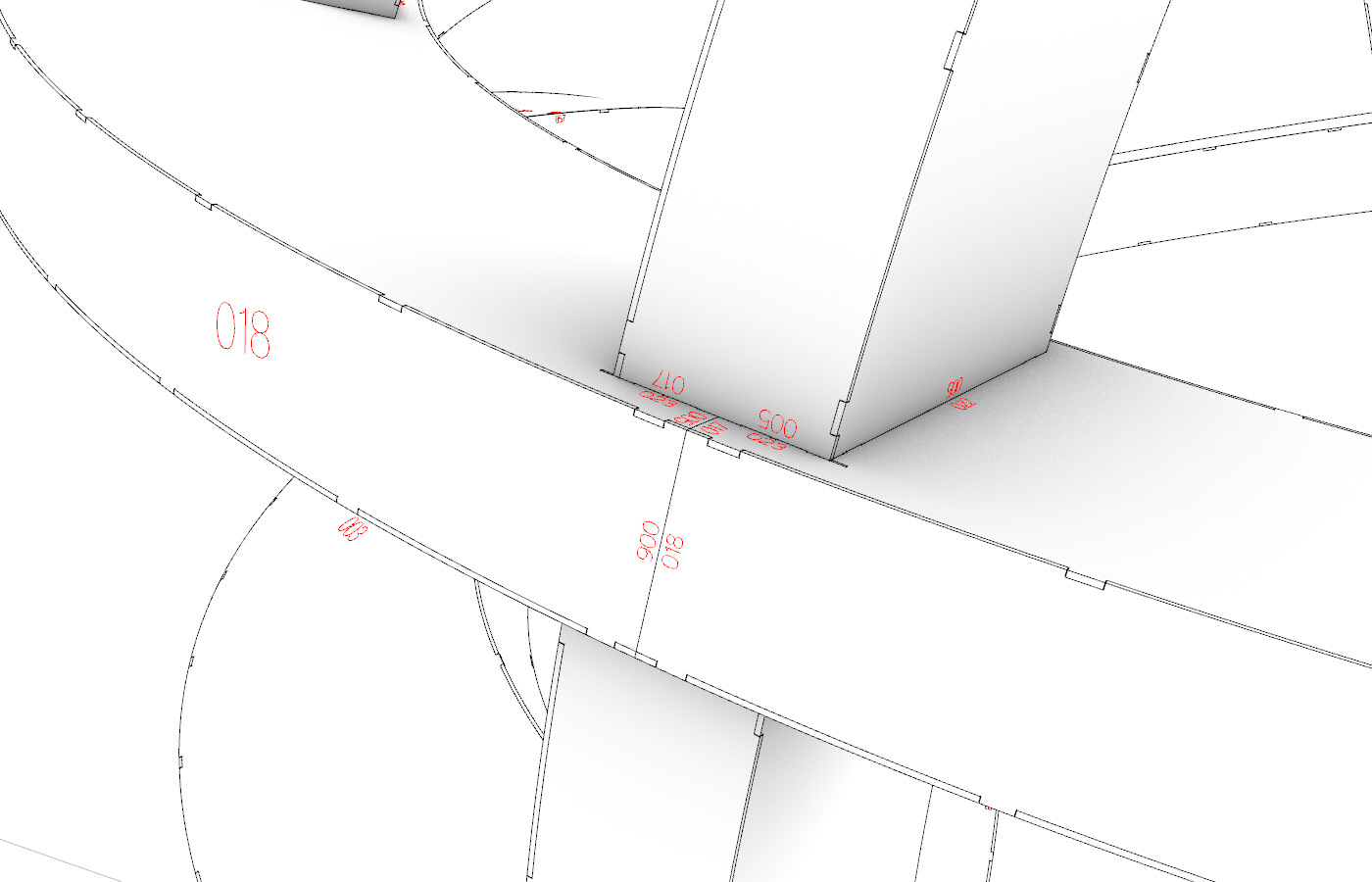
Nahaufnahme verbundener Blechteile im Rhino-Modell: rechteckige Vorsprünge und Aussparungen an den Anschlusskanten sowie rote Teil- und Partnernummern.
01

Geometrie, die zusammengehört.

Vorsprünge und Aussparungen werden als Partner berechnet. Dicke, Winkel und Gesamtspiel bestimmen den Anschluss. Kleine Bereiche können bewusst ohne Kerben bleiben.
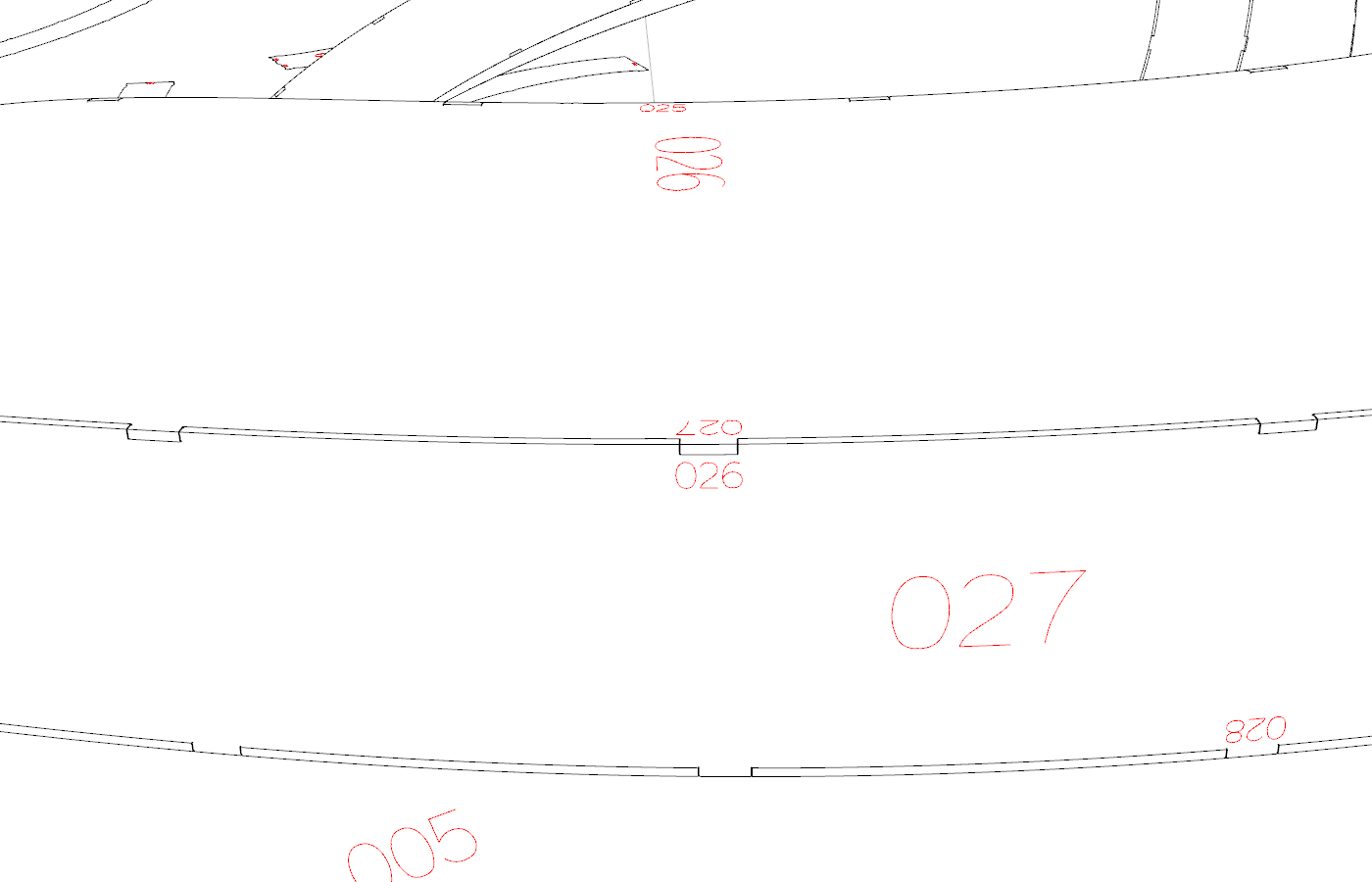
Blechteile mit großen roten Teilnummern 026 und 027 auf den Flächen und kleineren Partnernummern an den gemeinsamen Anschlusskanten.
02

Nicht nur nummeriert. Zugeordnet.

Die Teilnummer sagt dir, welches Blech du vor dir hast. Die Partnernummer sagt dir, welches andere Blech an diese Kante gehört.

03 / DEIN WORKFLOW

Ein Modell.
Ein klarer Weg zum Zuschnitt.

Du bleibst in Rhino. Das Ausgangsmodell bleibt erhalten, die Ergebnisse entstehen in eigenen Ausgabeebenen.

  1. 01

    Modell vorbereiten

    Geometrie auswählen, Blechaufteilung festlegen und Materialdicke einstellen.

    VORBEREITEN
  2. 02

    Verbindungen wählen

    Anschlussart, Spiel und Abstände bestimmen. Tafelformat und Belegung vorgeben.

    VORBEREITEN
  3. 03

    Teile kennzeichnen

    Teil- und Partnernummern gravieren. Reihenfolge und Bauteilgruppen anpassen.

    GRAVUR ZUORDNEN
  4. 04

    Prüfen & exportieren

    3D und 2D vergleichen, Hinweise kontrollieren und DXF samt Berichten ausgeben.

    ERGEBNIS & EXPORT

04 / SCHRITT FÜR SCHRITT

Ausprobieren.
Verstehen.
Weiterbauen.

Starte mit einem einfachen Quader. Danach ergänzt du Verbindungen, Nummern und deine eigene Blechbelegung.

Ein guter AnfangEin separates Rhino-Dokument, Millimeter als Einheit und ein übersichtliches Modell.

Anleitungen zum dokumentierten Arbeitsstand. Beispielwerte vor der Fertigung an Material und Verfahren anpassen.

Für das Plugin sind Englisch und Spanisch geplant. Die Menübilder in diesen Sprachen sind übersetzte Darstellungen; die aktuelle Programmoberfläche ist noch deutsch. Bezeichnungen in Anführungszeichen nennen die aktuellen deutschen Bedienelemente.

TUTORIAL 001 · VIDEO

Vom 3D-Modell zum Laserteil

Video auf Deutsch

Der Workflow im Video: Modell vorbereiten, Verbindungen einstellen, Teile kennzeichnen und die Schnittdaten als DXF exportieren.

Auf YouTube ansehen
01Installieren & Panel öffnenDein Einstieg in RhinoLaser
  1. Den vollständigen RhinoLaser-Paketordner an einem dauerhaften Ort ablegen. Alle Dateien müssen zusammenbleiben.
  2. In Rhino RunPythonScript starten und Install_RhinoLaser.py aus diesem Ordner auswählen.
  3. Das Panel über RhinoLaserPanel öffnen. Die drei Register heißen „Vorbereiten“, „Gravur zuordnen“ und „Ergebnis & Export“.

Kontrolle: Das Panel ist sichtbar und die Modellansicht bleibt bedienbar. Diese Einrichtung bezieht sich auf Rhino 7 unter Windows.
02Dein erster QuaderVom Testmodell zu sechs Blechteilen
  1. Ein separates Rhino-Dokument in Millimetern öffnen. Für dieses Beispiel eine Dokumenttoleranz von 0,01 mm verwenden.
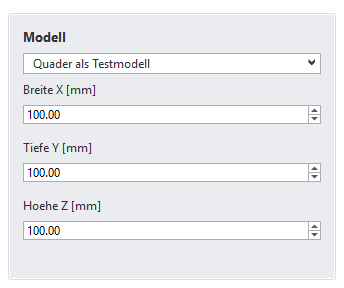
  2. Unter „Vorbereiten“ als Modell „Quader als Testmodell“ auswählen. Die Maße bei 100 × 100 × 100 mm belassen.
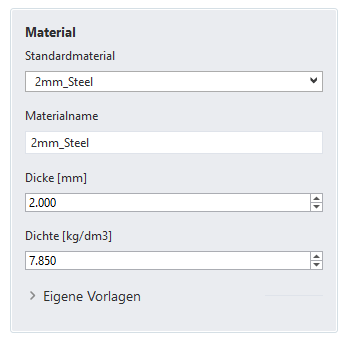
  3. 2 mm Materialdicke und „Kantenstoß“ wählen. Die 3D-Materialvorschau eingeschaltet lassen.
  4. Die Lasergravur zunächst ausschalten. So hängt dein erster Versuch nicht von einer installierten Gravurschrift ab.
  5. „Schnittteile erzeugen“ wählen. Im Ergebnis ein Teil anklicken und seine 3D- und 2D-Darstellungen vergleichen.
RhinoLaser-Modelleinstellungen: Quader als Testmodell mit Breite X, Tiefe Y und Höhe Z von jeweils 100 mm.
Quader als TestmodellBreite X, Tiefe Y und Höhe Z stehen im Beispiel jeweils auf 100 mm.
RhinoLaser-Materialeinstellungen mit der Vorlage 2mm_Steel, 2 mm Dicke und einer Dichte von 7,85 kg pro Kubikdezimeter.
Material auswählenGezeigte Vorlage: „2mm_Steel“ mit 2 mm Dicke und 7,85 kg/dm³ Dichte. Materialname, Dicke und Dichte lassen sich hier einstellen.

Kontrolle: Sechs Blechteile entstehen. Die 2D-Belegung liegt rechts neben dem Modell. Material- und Anschlusskorrekturen können die einzelnen Zuschnittmaße verändern.
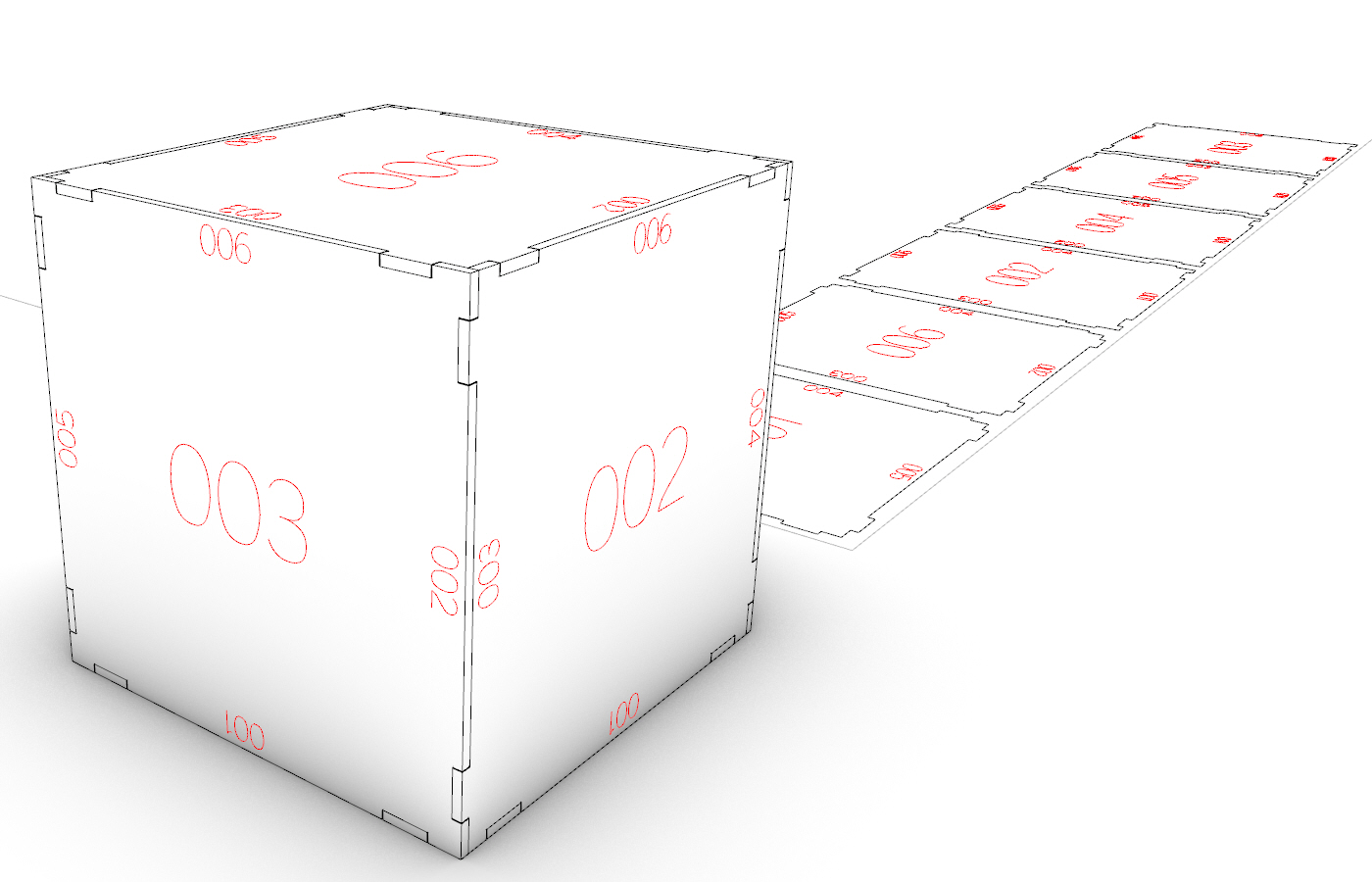
Quader aus sechs Blechteilen mit rechteckigen Steckverbindungen und roten Teil- und Partnernummern links; die zugehörigen flachen Zuschnitte liegen rechts daneben.
Ausbaustufe nach den nächsten Tutorials: Quader mit Steckverbindungen und Nummern, daneben die flachen Zuschnitte.
03Rechteckige SteckverbindungenVorsprung, Aussparung und Spiel verstehen
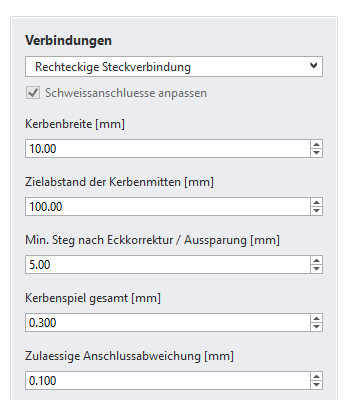
  1. Die Quader-Ausgabe geladen lassen und „Rechteckige Steckverbindung“ wählen.
  2. Die Beispielwerte prüfen: Kerbenbreite 10 mm, Zielabstand 100 mm, Mindeststeg 5 mm und Gesamtspiel 0,3 mm.
  3. „Kleine / schmale Bleche ohne Kerben“ eingeschaltet lassen und „Schnittteile aktualisieren“ wählen.
  4. Beide Seiten einer Verbindung vergrößern. Unter „Prüfung und Hinweise“ nach kurzen oder kleinen Anschlüssen ohne Kerben sehen.
Einstellungen für rechteckige Steckverbindungen: 10 mm Kerbenbreite, 100 mm Zielabstand, 5 mm Mindeststeg, 0,3 mm Gesamtspiel und 0,1 mm zulässige Anschlussabweichung.
Verbindung einstellenDie Beispielwerte: 10 mm Kerbenbreite, 100 mm Zielabstand, 5 mm Mindeststeg und 0,3 mm Gesamtspiel. Die zulässige Anschlussabweichung steht auf 0,1 mm.
10,0 mm Aussparung− 0,3 mm Gesamtspiel= 9,7 mm Vorsprung

Wichtig: Das Gesamtspiel entspricht hier seitlich je 0,15 mm. Es ist keine automatische Schnittspaltkompensation der Lasermaschine.
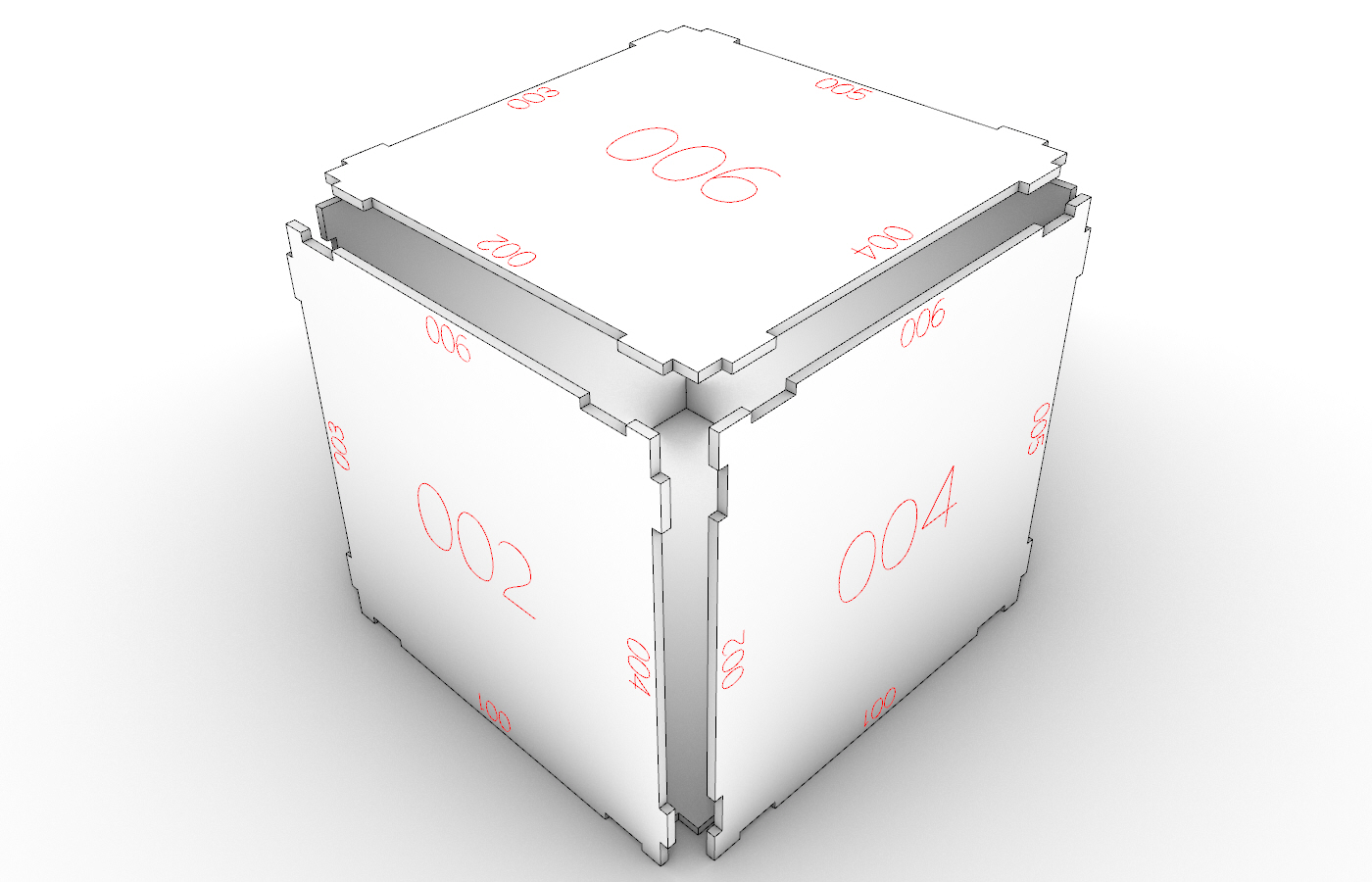
Zur Erklärung manuell auseinandergezogene Flächen eines Blechquaders mit rechteckigen Steckverbindungen und roten Nummern; keine von RhinoLaser ausgegebene Modellvorschau.
Die Flächen wurden für dieses Bild manuell auseinandergezogen, um die Steckverbindungen sichtbar zu machen. Dies ist nicht das von RhinoLaser ausgegebene Vorschau-Modell; die Abstände zeigen nicht das eingestellte Verbindungsspiel.
04Teil- & Partnernummern gravierenDie Zuordnung direkt auf dem Blech
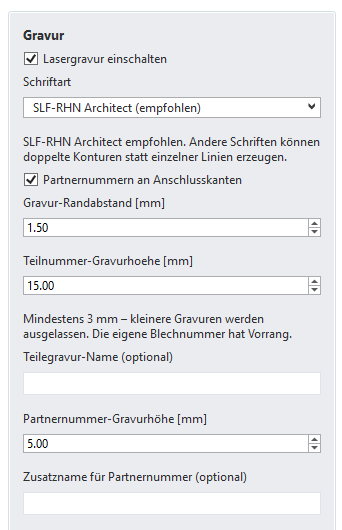
  1. Unter „Gravur zuordnen“ die Lasergravur einschalten und eine verfügbare Schrift wählen. „SLF-RHN Architect“ ist für Liniengravur vorgesehen.
  2. Als Einstieg 15 mm für die eigene Nummer, 5 mm für Partnernummern und 1,5 mm Randabstand prüfen.
  3. „Partnernummern an Anschlusskanten“ aktivieren. Optional einen Zusatznamen eintragen, beispielsweise „Projekt“.
  4. Aktualisieren. Ein Teil auswählen und die eigene Nummer von den Nummern seiner Nachbarn unterscheiden.
  5. 3D-Gravuren einblenden und Materialseite sowie Leserichtung kontrollieren.
RhinoLaser-Gravureinstellungen: Lasergravur und Partnernummern eingeschaltet, Schrift SLF-RHN Architect, 1,5 mm Randabstand, 15 mm Teilnummernhöhe und 5 mm Partnernummernhöhe.
Gravur einstellenLasergravur und Partnernummern sind eingeschaltet. Im Beispiel: 15 mm Höhe für Teilnummern, 5 mm für Partnernummern und 1,5 mm Randabstand.

Bei Platzmangel: Die eigene Nummer hat Vorrang und kann verkleinert werden. Unter 3 mm wird die Gravur ausgelassen und dokumentiert. Andere Schriften können doppelte Umrisse erzeugen.
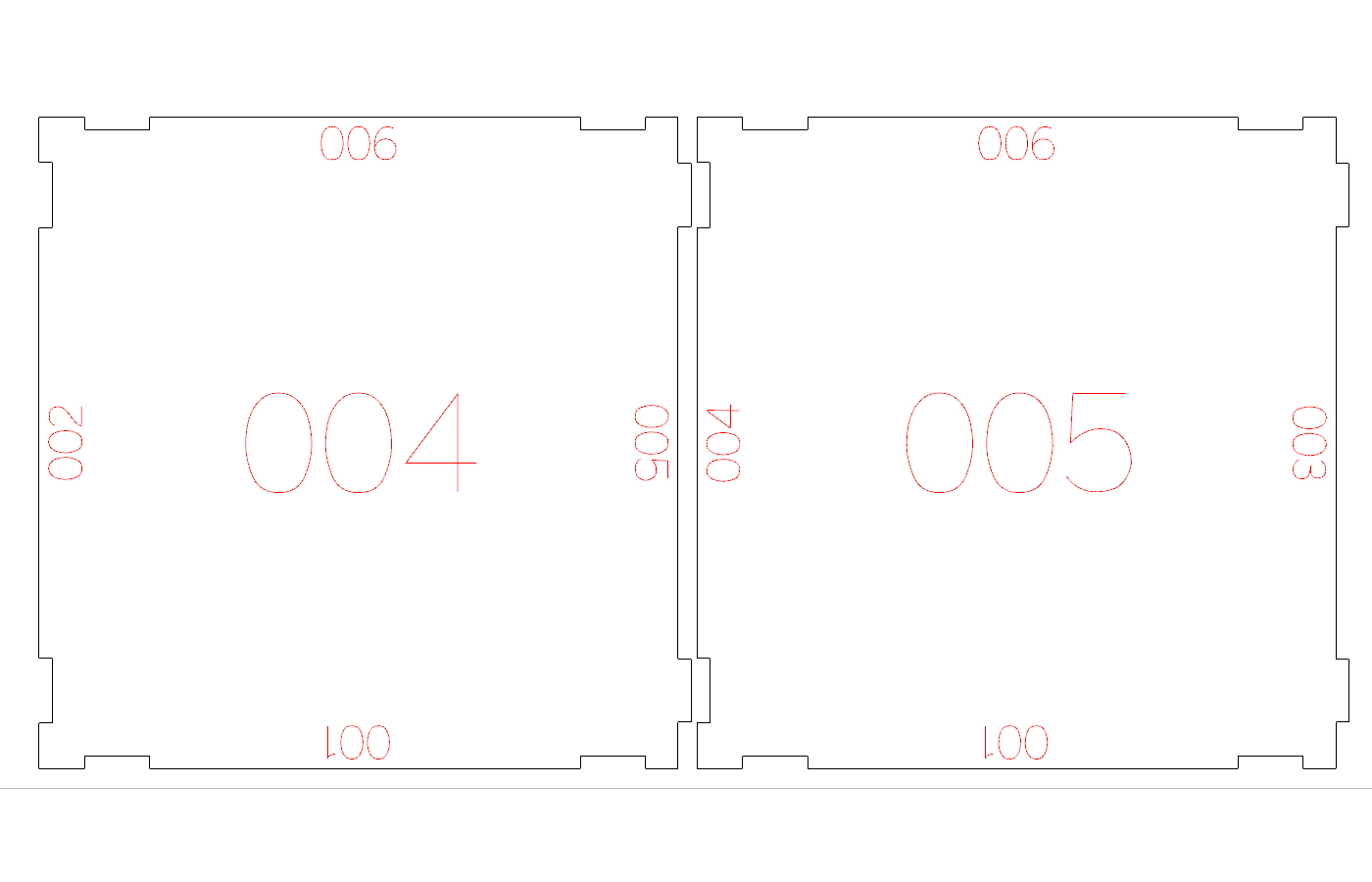
Zwei flache Zuschnitte mit den großen roten Teilnummern 004 und 005. An den einander zugewandten Anschlusskanten steht auf Teil 004 die Partnernummer 005 und auf Teil 005 die Partnernummer 004.
Groß in der Fläche: die eigene Teilnummer. Klein an der Anschlusskante: der Partner – hier 005 am Teil 004 und 004 am Teil 005.
05Reihenfolge & BauteilgruppenDie Nummerierung folgt deinem Projekt
  1. Eine Ausgabe laden. Unter „Gravur zuordnen“ eine Nummerierung wählen: Modellreihenfolge, Welt-Z, manuell, Gruppen von links nach rechts oder Spirale.
  2. Für eine eigene Reihenfolge „Ohne Bauteilgruppe“ und „Teile manuell nacheinander anklicken...“ wählen.
  3. Teile in der gewünschten Reihenfolge anklicken und mit Enter bestätigen. „Rückgängig“ nimmt den letzten Auswahlschritt zurück.
  4. Für getrennte Buchstabengruppen „Neue Bauteilgruppe“ wählen und der gewählten Gruppe Teile zuordnen.
  5. „Schnittteile aktualisieren“ wählen, damit Gravuren und Berichte die neue Zuordnung übernehmen.
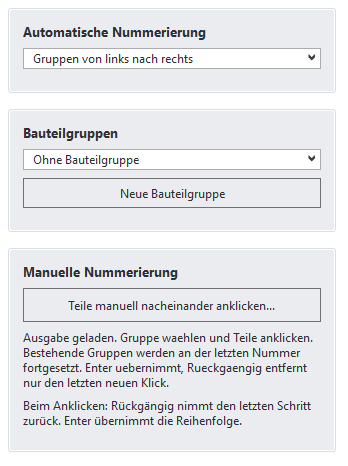
RhinoLaser-Nummerierung mit Gruppen von links nach rechts, Auswahl Ohne Bauteilgruppe sowie Schaltflächen für neue Bauteilgruppen und manuelle Nummerierung.
Reihenfolge und GruppenIm Bild ist „Gruppen von links nach rechts“ ausgewählt. Darunter lassen sich Bauteilgruppen anlegen und Teile für eine manuelle Reihenfolge nacheinander anklicken.

Kontrolle: Teilnummern und Partnernummern passen zusammen. Bei der Spiralsortierung gemeldete Übergänge ohne gemeinsame Kante beachten.
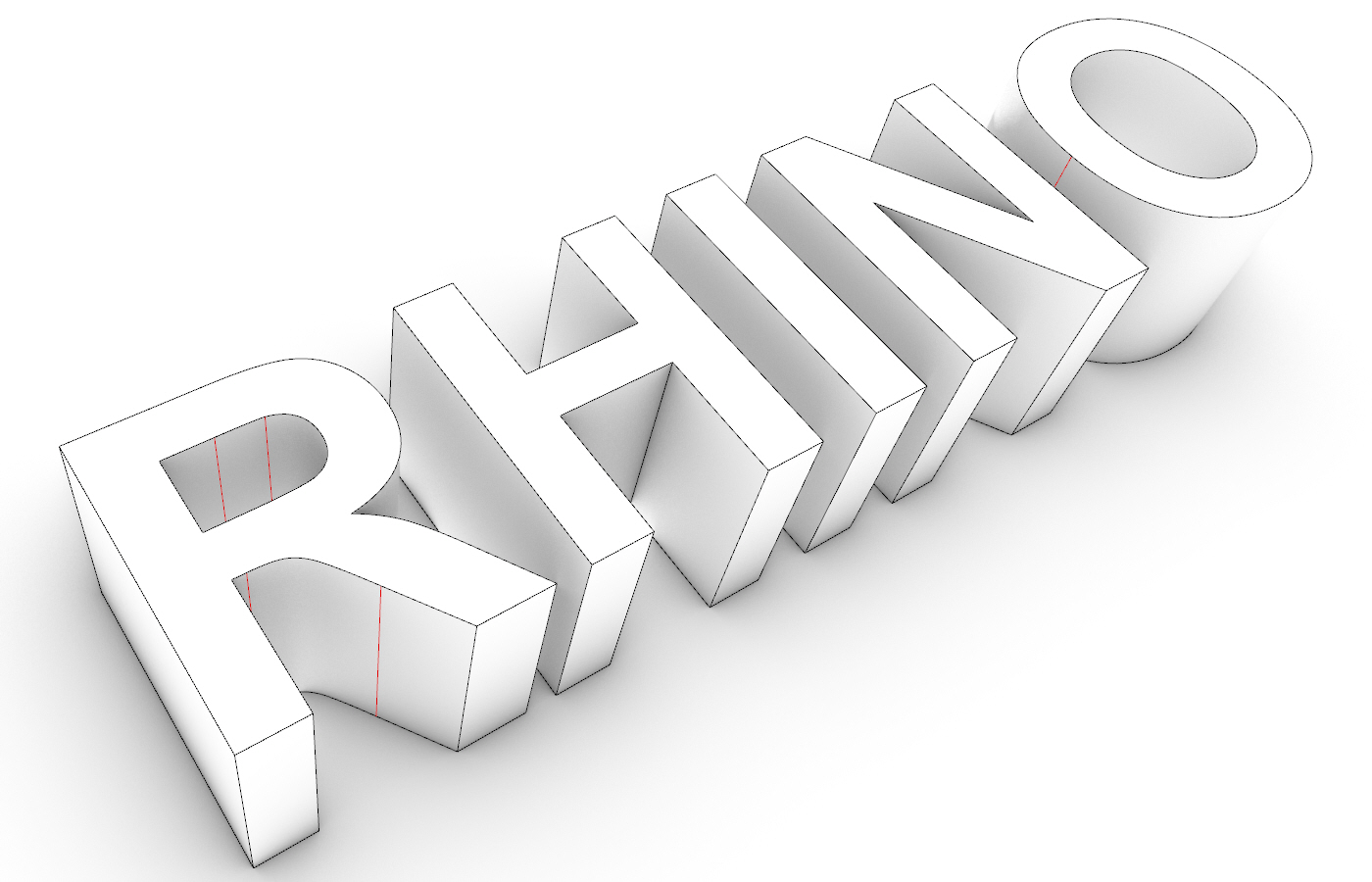
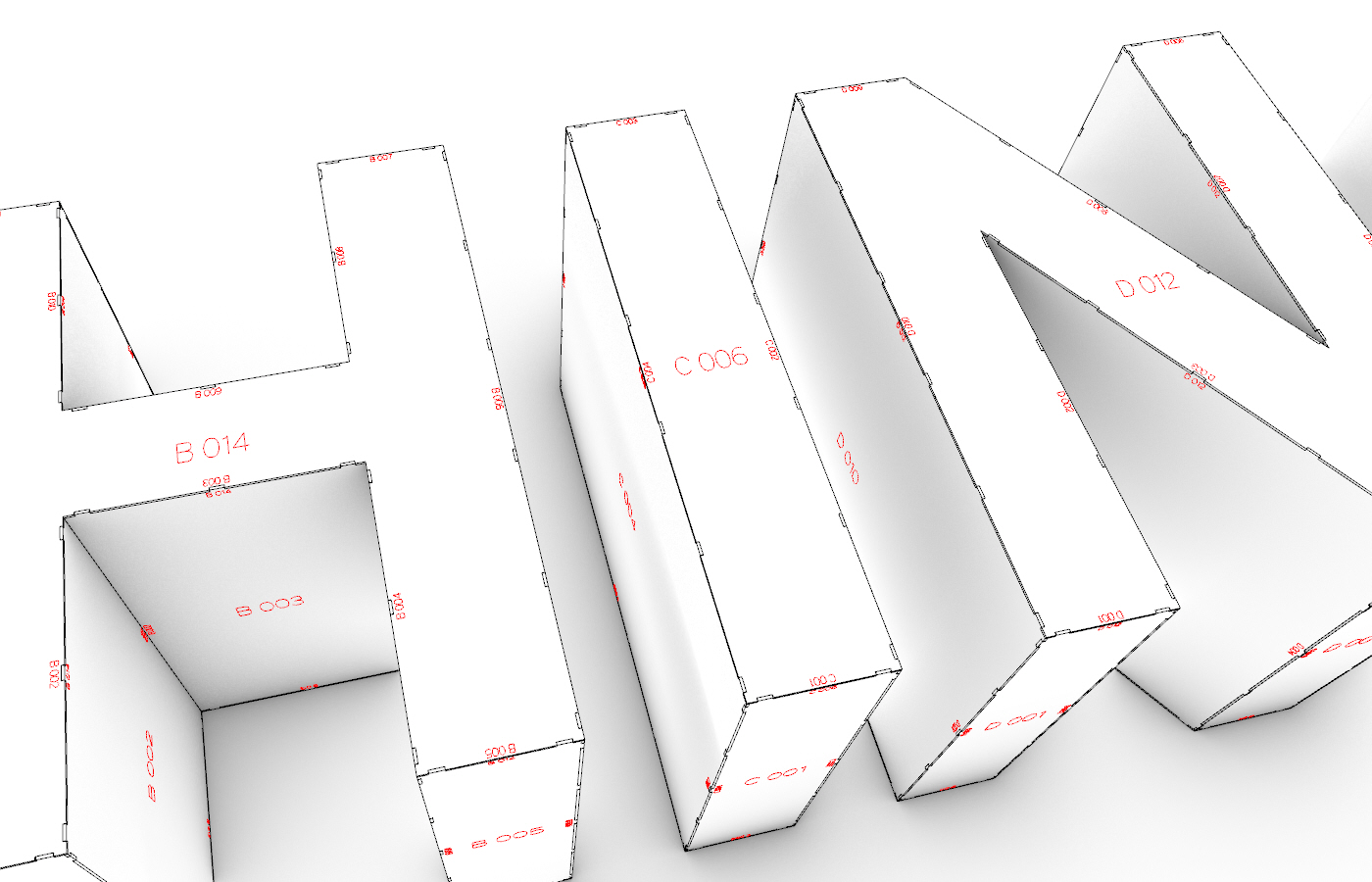
Die fünf Rhino-Ausgangskörper des Schriftzugs RHINO ohne Teil- und Partnernummern.
01 · Ausgangskörper: Die fünf Buchstaben des Schriftzugs RHINO, noch ohne Teil- und Partnernummern.
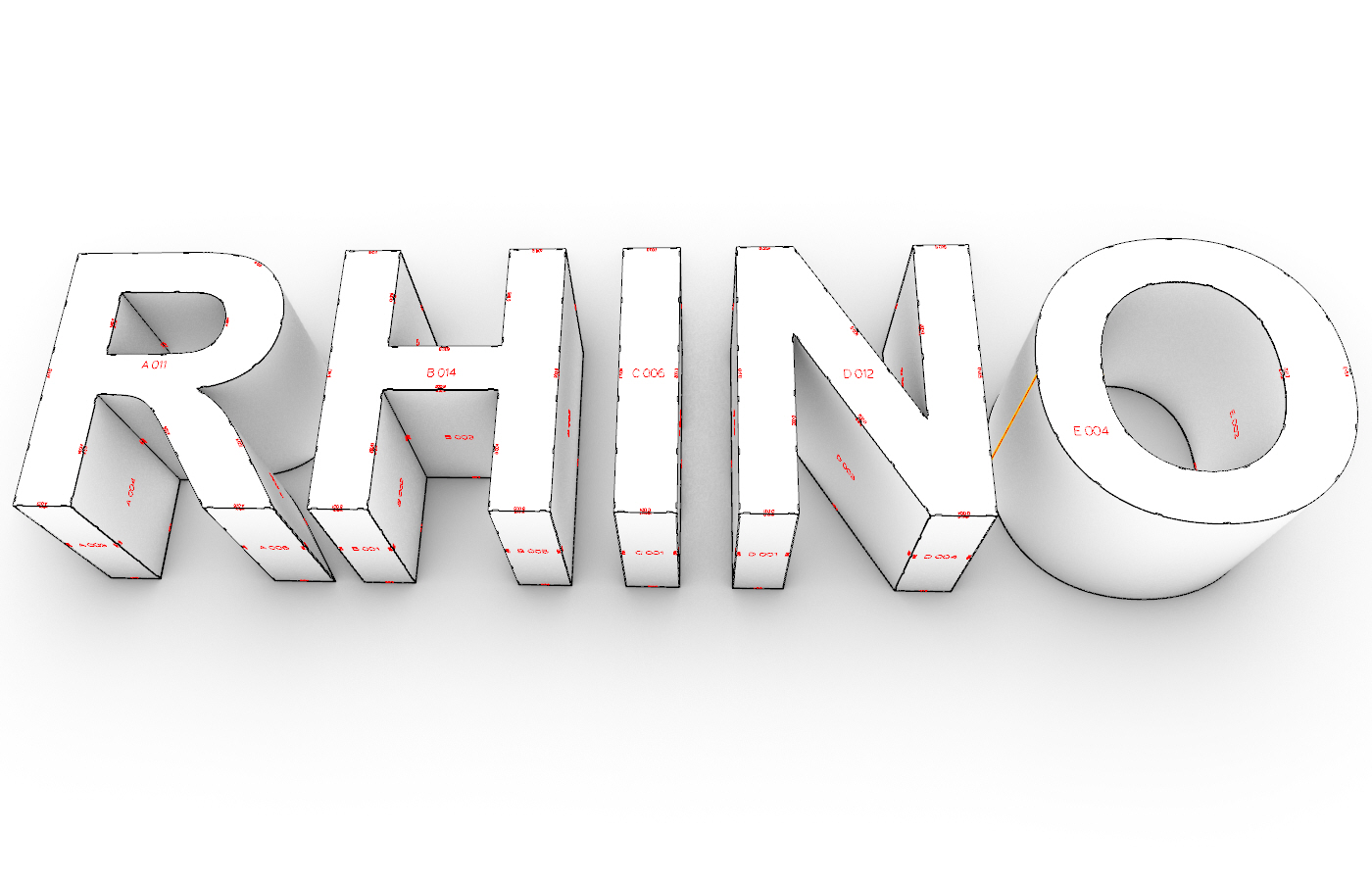
Schriftzug RHINO mit zugeordneten Bauteilgruppen: R gehört zu A, H zu B, I zu C, N zu D und O zu E. Rote Teil- und Partnernummern kennzeichnen die Bleche.
02 · Gruppen zugeordnet: In diesem Beispiel gehören R, H, I, N und O zu den Gruppen A, B, C, D und E. So bleiben die Blechteile jedes Buchstabens erkennbar zusammengehörig.
Detail der Buchstaben H, I und N mit den Teilkennzeichnungen B 014, C 006 und D 012 sowie kleineren Partnernummern an den Anschlusskanten.
03 · Zuordnung im Detail: B 014, C 006 und D 012 kombinieren Gruppenbuchstabe und Teilnummer. Die kleineren Partnernummern an den Kanten zeigen die jeweiligen Anschlusspartner.
06Blechbelegung & eigene VorlagenFormate und Einstellungen wiederverwenden
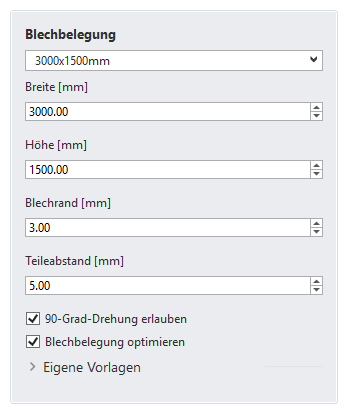
  1. Unter Blechbelegung ein Format auswählen oder Breite und Höhe eintragen.
  2. Blechrand und Teileabstand einstellen. Falls passend, 90°-Drehungen erlauben und die Belegung optimieren.
  3. Aktualisieren und Tafelanzahl, Ausnutzung sowie Übergrößenhinweise prüfen.
  4. Im passenden Bereich „Eigene Vorlagen“ öffnen, „Neue Vorlage“ wählen, einen Namen vergeben und speichern.
RhinoLaser-Blechbelegung mit 3000 mal 1500 mm Tafelformat, 3 mm Blechrand und 5 mm Teileabstand; 90-Grad-Drehung und Optimierung sind eingeschaltet.
Blechbelegung einstellenGezeigtes Format: 3000 × 1500 mm, dazu 3 mm Blechrand und 5 mm Teileabstand. 90°-Drehungen und die Optimierung der Belegung sind aktiviert.

Wichtig: Material-, Verbindungs- und Blechvorlagen sind getrennt. Die Belegung vergleicht begrenzte Anordnungen; sie garantiert kein mathematisches Optimum. Zu große Teile werden nicht automatisch verkleinert.
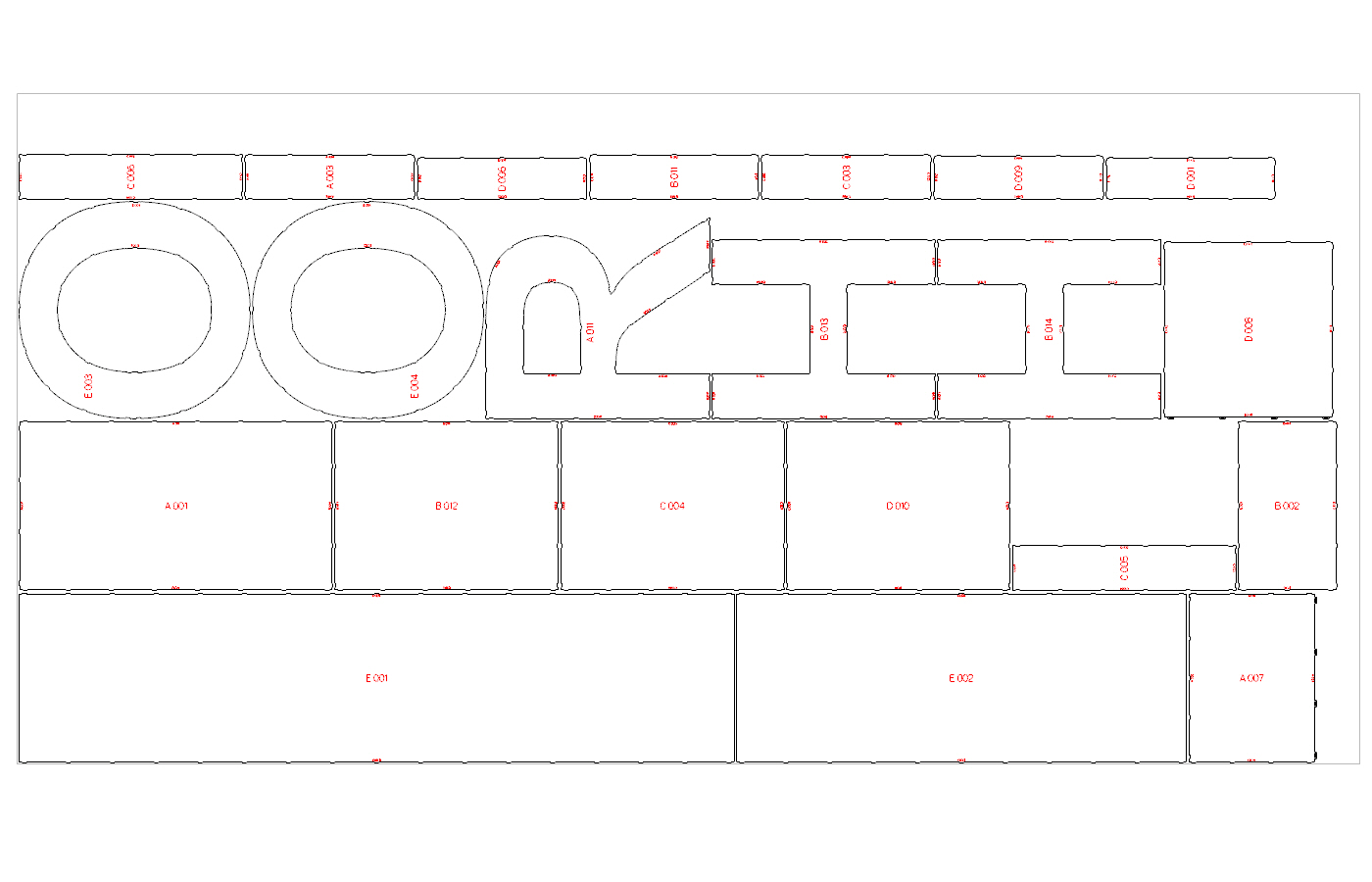
Flache Zuschnitte des Schriftzugs RHINO auf einer rechteckigen Blechtafel, mit schwarzen Konturen und roten Teil- und Partnernummern der Gruppen A bis E.
Ergebnis der Blechbelegung: Flache Zuschnitte auf einer Tafel. Die Gruppenkennzeichnungen bleiben erhalten, auch wenn Teile gedreht oder neben Teilen anderer Gruppen angeordnet sind.
07Blechaufteilung & TrennkantenFestlegen, wo ein Blech endet
  1. „Geeignete Flaechen automatisch verbinden“ wählen oder die vorhandene Aufteilung beibehalten. Der voreingestellte Übergangswinkel beträgt 2°.
  2. „Trennkanten festlegen ...“ wählen, gewünschte Kanten am Originalmodell anklicken und bestätigen.
  3. Für eine zusätzliche Teilung eine passende Kurve auf der Quellfläche zeichnen, „Zusaetzliche Trennkurve waehlen ...“ verwenden und den zugehörigen Quellkörper bestimmen.
  4. Erzeugen oder aktualisieren. Magenta markierte Trennvorgaben und orange Öffnungsnähte kontrollieren.

Kontrolle: Die Trennkurve teilt die Fläche vollständig. Ein geschlossener Mantel benötigt eine Öffnungsnaht.

Neu im Arbeitsstand 0.20.6: „Kanten durchgehend verbinden ...“ markiert passende gemeinsame Brep-/Extrusionskanten grün, auch zwischen getrennten Quellobjekten. Beide Partner müssen ausgewählt sein. Die Kombination mit Innenblechen benötigt noch weitere Prüfung.
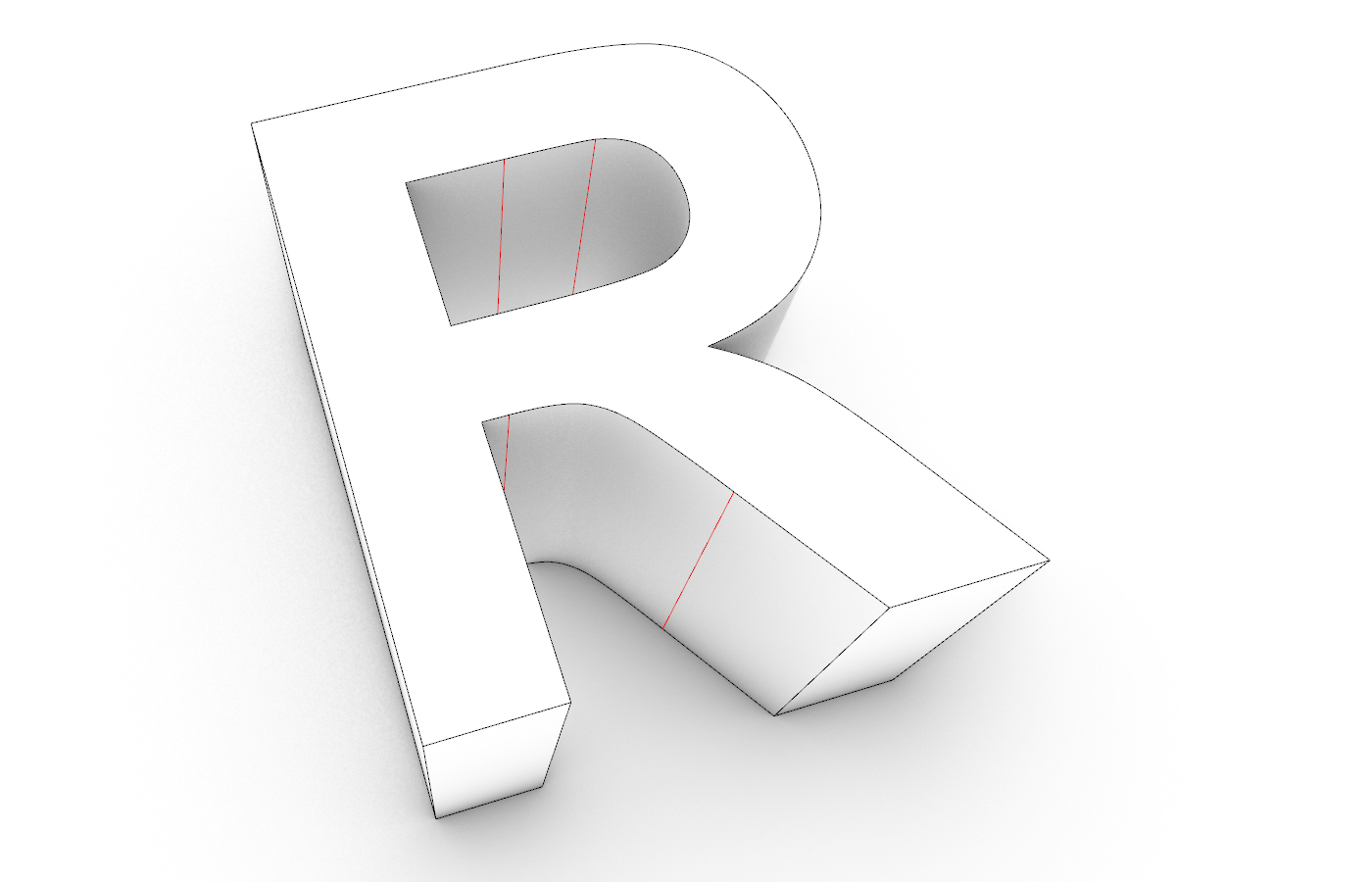
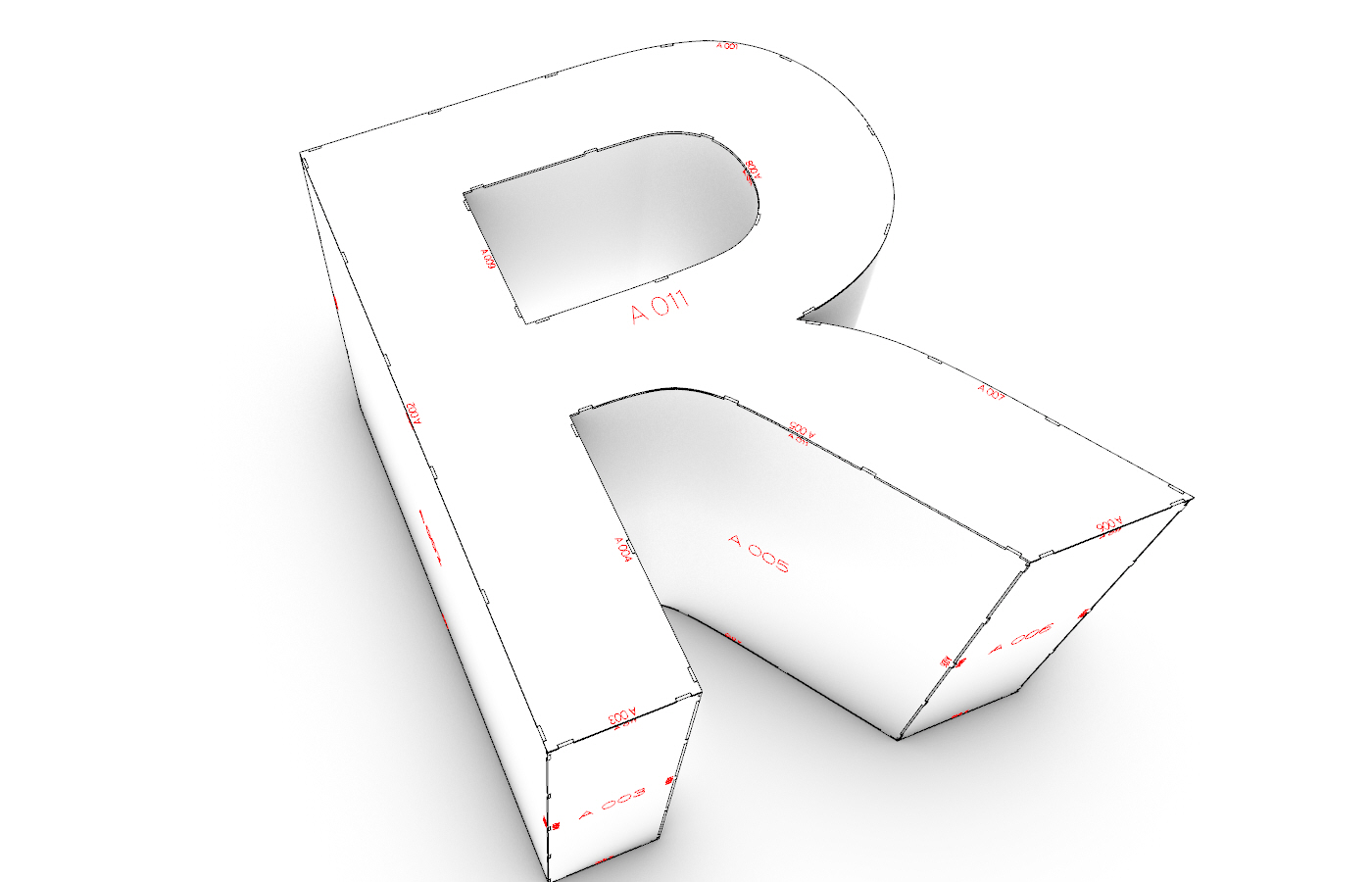
Buchstabe R vor dem Verbinden geeigneter Flächen. Rote Linien markieren im Bild Trennstellen zwischen noch nicht verbundenen Blechen.
Vorher: Am Buchstaben R sind im Bild Trennstellen zwischen noch nicht verbundenen Blechen rot markiert.
Buchstabe R nach dem Verbinden geeigneter Flächen: Die zuvor rot markierten Trennstellen sind innerhalb der zusammengefassten Bleche entfallen; rote Teil- und Partnernummern sind sichtbar.
Nachher: Geeignete Flächen sind zu durchgehenden Blechen zusammengefasst. Die zuvor rot markierten Trennstellen entfallen hier; die Ausgabe zeigt Teil- und Partnernummern.
08Gebogene Bleche & InnenblecheErweiterte Geometrie bewusst prüfen
  1. Mit einer einfachen geeigneten Extrusions- oder Bandfläche starten und „Gekruemmte Bleche zulassen“ aktivieren.
  2. Materialdicke und Ausrichtung der Originalfläche prüfen. Für die native Abwicklung „Kantenstoß“ oder eine geeignete rechteckige Verbindung verwenden, nicht die Heftlochverbindung.
  3. Die 3D-Materialvorschau für zusätzliche Material- und Kontaktstichproben einschalten.
  4. Erzeugen und Anschlussfehler, innere Längenabweichung sowie Dehnung/Stauchung ansehen.
  5. Für Innenbleche eine geeignete mehrflächige Außenhülle und separate Einzelflächen gemeinsam auswählen. Den mittigen Innenblechmodus aktivieren und rechteckige Anschlüsse einzeln kontrollieren.

Grenzen: Die native Abwicklung bezieht sich auf die mittlere Materialschicht mit K = 0,5. Nicht jede Freiform ist verzerrungsfrei abwickelbar. Neue grüne Verbindungskanten nicht ungeprüft mit Innenblechen kombinieren.

09Prüfen, exportieren & weiterarbeitenEine nachvollziehbare Ausgabe übergeben
  1. Unter „Ergebnis & Export“ die Übersicht und alle Hinweise lesen. Auffällige Teile, fehlende Gravuren und Übergrößen prüfen.
  2. „Gravur mit exportieren“ passend einstellen und „DXF exportieren...“ wählen.
  3. Den übergeordneten Zielordner auswählen. RhinoLaser erzeugt einen neuen Unterordner mit einer DXF je Tafel und ergänzenden Berichten.
  4. Bei Bedarf separat „Kalkulation als PDF...“ wählen. In der Fertigungssoftware Millimeter, CUT und ENGRAVE korrekt zuordnen.
  5. Die Rhino-Datei als 3DM speichern. Später „Vorhandene Ausgabe ansehen“ und „Ausgabe laden“ wählen und ein Objekt dieser Ausgabe anklicken.
  6. Einstellungen ändern und die Ausgabe gezielt aktualisieren. Manuell veränderte Schnitt- oder Gravurobjekte können Export und Aktualisierung sperren.

Kontrolle: Geometrie, Nummern und Berichte stammen aus demselben geprüften Stand. Ein möglicher Export allein ist keine Fertigungsfreigabe.

05 / GUT ZU WISSEN

Klare Antworten.
Klare Grenzen.

Was RhinoLaser übernimmt – und was vor der Fertigung in deiner Hand bleibt.

Welche Rhino-Version wird unterstützt?

Der dokumentierte Paketstand ist für Rhino 7 unter Windows eingerichtet. Rhino 8 und macOS sind hier nicht als freigegebene Plattformen bestätigt. Verwende die zur jeweiligen veröffentlichten Version gehörenden Installationshinweise.

Kann ich jedes 3D-Modell abwickeln?

Nein. Geeignete Flächen, Flächenverbände, Körper, Netze und Blockinstanzen sind mögliche Eingänge. Die Geometrie muss unterstützte Konturen und Anschlüsse ergeben. Beliebige doppelt gekrümmte Freiformen lassen sich nicht ohne Verformung in ein ebenes Blech übertragen. Experimentelle Freiformmodule sind noch keine regulären Oberflächenwerkzeuge.

Wird mein Originalmodell verändert?

Die Berechnung verarbeitet Kopien und legt die Ergebnisse in eigenen Ausgabeebenen ab. Das Original wird nicht durch die Zuschnitte ersetzt. Gespeicherte Ausgaben lassen sich im Rhino-Dokument wieder öffnen und gezielt aktualisieren.

Warum fehlt auf einem Teil eine Gravur?

Die eigene Nummer wird bevorzugt platziert und bei Bedarf verkleinert. Reicht der Platz selbst bei 3 mm Höhe nicht, wird sie ausgelassen und dokumentiert. So wird keine unpassende Beschriftung durch Schnittkanten oder Ausschnitte gelegt.

Sind Gewicht und Schnittlänge eine Preiskalkulation?

Sie sind Kalkulationsgrundlagen. Fläche, Volumen, Gewicht sowie Schnitt-, Gravur- und Schweißkantenlängen werden geometrisch ermittelt. Preise, Rüstkosten, Maschinenzeiten und Angebote werden nicht automatisch berechnet.

Ist die DXF automatisch fertig für jede Lasermaschine?

Die DXF enthält Geometrie in Millimetern auf CUT und optional ENGRAVE. Arbeitsgänge, Schnittspalt und Maschinenparameter müssen in der jeweiligen Fertigungssoftware passend eingestellt werden. Warnungen und übergroße Teile können auch bei exportierbaren Ergebnissen bestehen. Vorschau und Prüfberichte ersetzen keine Prüfung vor der Fertigung.

VOM ERSTEN QUADER ZUM EIGENEN PROJEKT
Die nächste Verbindung
beginnt mit deinem Modell.

Mit dem Quader starten