METALARTDESIGN / COMPLEMENTO PARA RHINO

Tu modelo.
Tus piezas.
Todo encaja.

Del modelo 3D a un conjunto ordenado de piezas para corte láser. Prepara piezas de chapa directamente en Rhino, con uniones que encajan, números claros y datos de corte que puedes comprobar.

Desarrollado para Rhino 7 en Windows
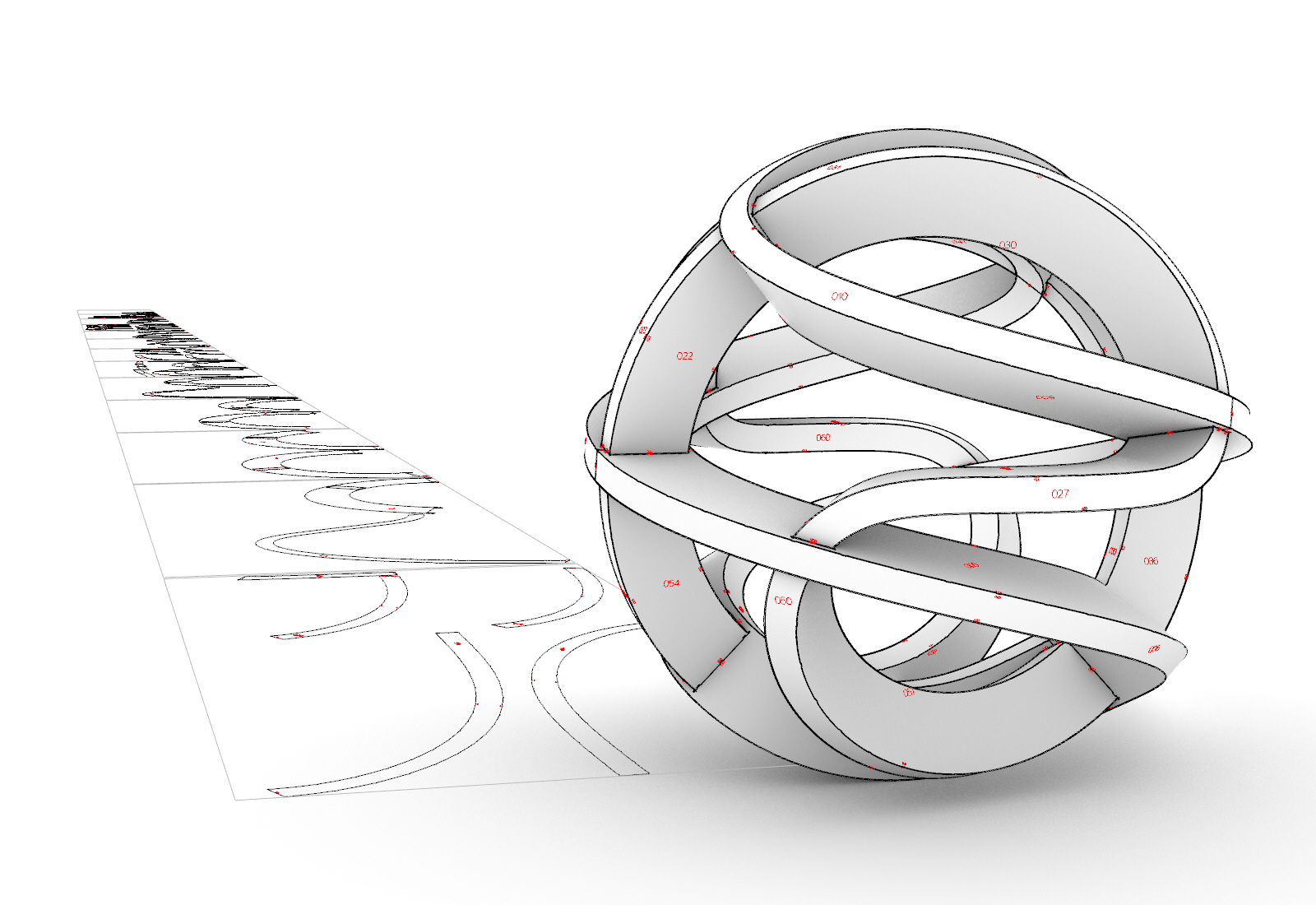
Modelo de Rhino de una escultura esférica formada por piezas de chapa curvadas a la derecha y sus piezas planas de corte a la izquierda. Los números rojos identifican las piezas.
Piezas de chapa curvadas en el modelo 3D y sus piezas planas de corte.

En desarrollo

Tus ideas son bienvenidas

Rhino Laser sigue en desarrollo y aún no se ha publicado. Todavía no hay una fecha de lanzamiento definida.

¿Tienes preguntas, sugerencias o una idea para una función útil? Escríbeme por correo. Me encantará recibir ideas basadas en la experiencia práctica que puedan contribuir al desarrollo de la herramienta.

Preguntas e ideas por correo

01 Directamente en Rhino

02 Identifica piezas y parejas

03 CUT + ENGRAVE en DXF

01 / LAS HERRAMIENTAS

Desde el diseño hasta el
último número de pieza.

Geometría, uniones y etiquetas en un mismo flujo de trabajo. Para que los contornos individuales se conviertan en piezas que encajan entre sí.

01 — DIVIDIR

Prepara las piezas de chapa.

Combina superficies adecuadas y define dónde separarlas. El espesor del material y la orientación de las superficies son la base.

02 — UNIR

Uniones que encajan.

Uniones a tope, filas de orificios para punteado o uniones de encaje rectangular. Con separación, puentes de esquina y holgura ajustables.

03 — IDENTIFICAR

Cada pieza conoce a su pareja.

Números de pieza y de pieza asociada en los bordes de unión. Grabados, con un orden seleccionable y tus propios grupos de piezas.

04 — DESARROLLAR

También para las curvas.

Desarrolla chapas y bandas curvadas adecuadas. Los valores de comprobación muestran las desviaciones de unión y los cambios de longitud.

05 — DISTRIBUIR

Tu formato. Tu distribución.

Define el formato de chapa, el margen y la separación entre piezas. Compara distribuciones y utiliza varias chapas con giros de 90° cuando sea necesario.

06 — ENTREGAR

Datos de corte con perspectiva.

Un DXF por chapa, con capas separadas para corte y grabado. Además, cantidades, peso e informes de comprobación, opcionalmente en un informe PDF de fácil lectura.

02 / LOS DETALLES IMPORTAN

Encajar.
Encontrarse.

La unión determina el contorno. Las etiquetas permiten identificar qué piezas van juntas, tanto en el corte plano como en el modelo 3D.
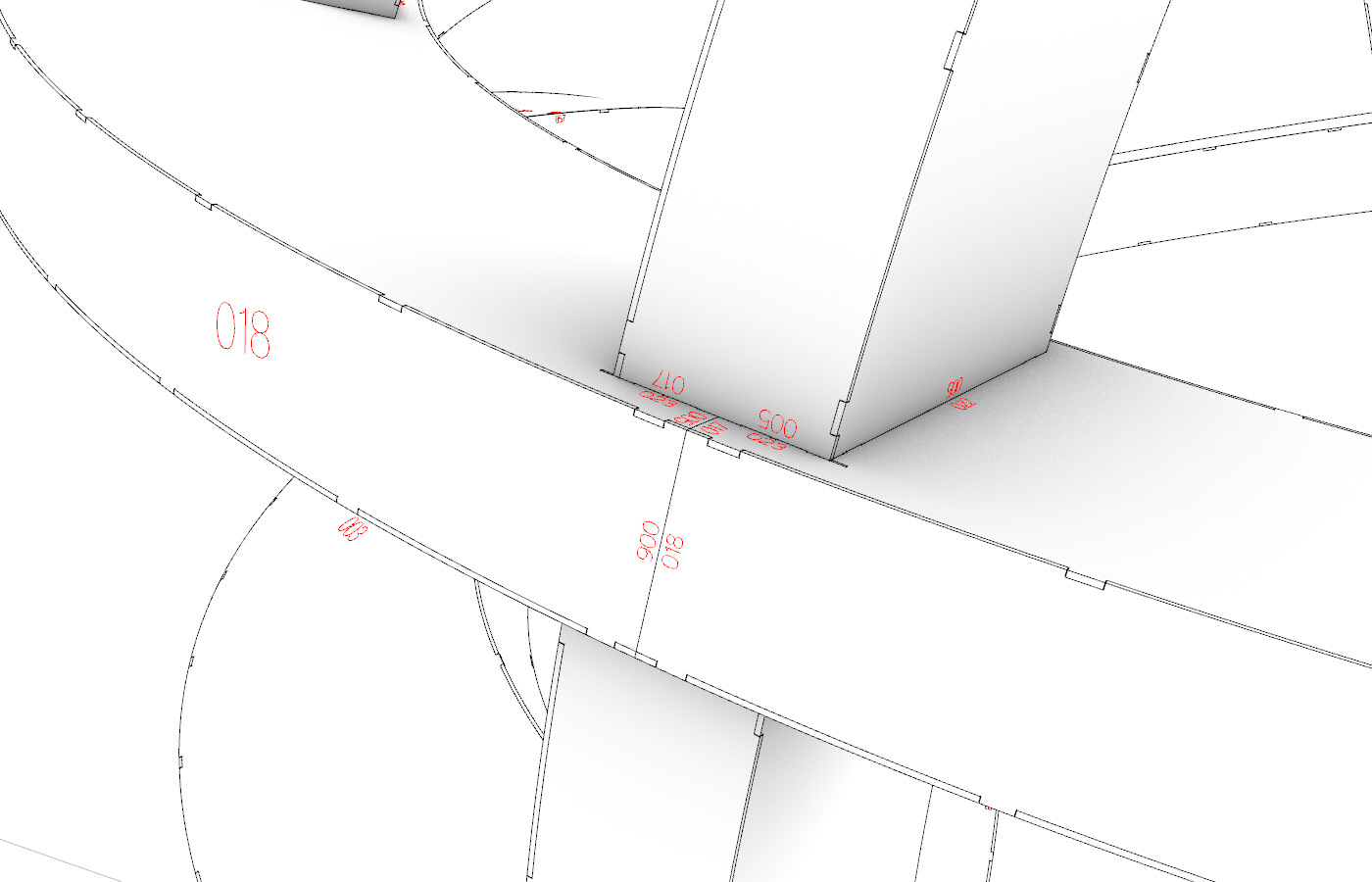
Detalle de piezas de chapa unidas en el modelo de Rhino: salientes y huecos rectangulares en los bordes de unión, con números rojos de pieza y de pieza asociada.
01

Geometría que encaja.

Los salientes y los huecos se calculan por parejas. El espesor, el ángulo y la holgura total determinan la unión. Las zonas pequeñas pueden dejarse expresamente sin muescas.
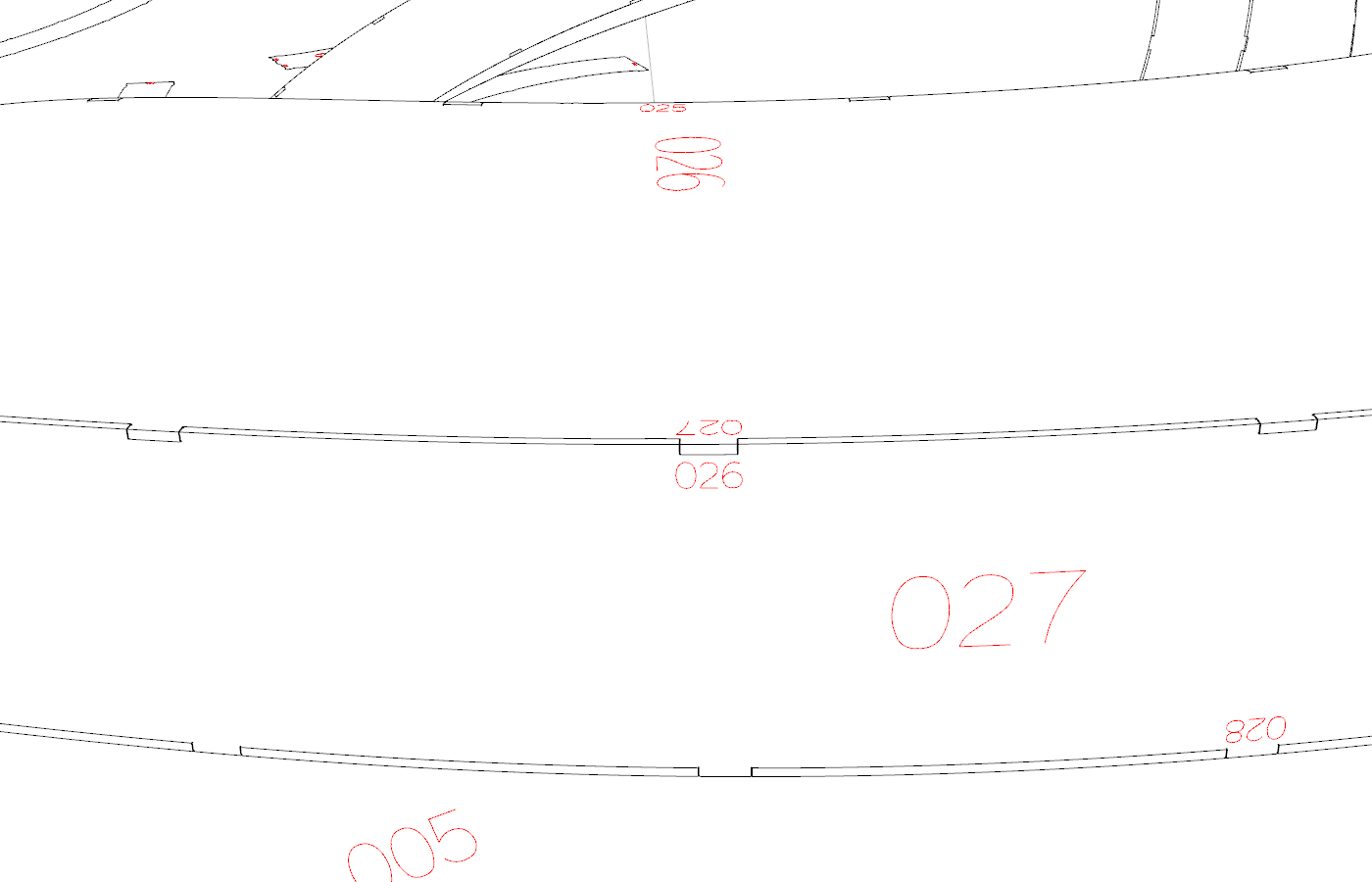
Piezas de chapa con los números de pieza 026 y 027 en rojo y en tamaño grande sobre las caras, y números de pieza asociada más pequeños en los bordes de unión comunes.
02

No solo numeradas. Relacionadas.

El número de pieza te indica qué pieza de chapa tienes delante. El número de pieza asociada te dice qué otra pieza se conecta a ese borde.

03 / TU FLUJO DE TRABAJO

Un modelo.
Un camino claro hasta el corte.

Todo dentro de Rhino. El modelo original se conserva y los resultados se crean en capas de salida independientes.

  1. 01

    Prepara el modelo

    Selecciona la geometría, define la división en chapas y ajusta el espesor del material.

    PREPARAR
  2. 02

    Elige las uniones

    Define el tipo de unión, la holgura y las separaciones. Configura el formato de chapa y su distribución.

    PREPARAR
  3. 03

    Identifica las piezas

    Graba los números de pieza y de pieza asociada. Ajusta el orden y los grupos de piezas.

    ASIGNAR GRABADO
  4. 04

    Comprueba y exporta

    Compara el 3D y el 2D, revisa los avisos y exporta los archivos DXF con sus informes.

    RESULTADOS Y EXPORTACIÓN

04 / PASO A PASO

Prueba.
Comprende.
Sigue creando.

Empieza con un prisma rectangular sencillo. Después añade uniones, números y tu propia distribución en chapa.

Un buen comienzoUn documento de Rhino independiente, milímetros como unidad y un modelo fácil de revisar.

Instrucciones para la versión de desarrollo documentada. Antes de fabricar, adapta los valores de ejemplo al material y al proceso.

Está previsto traducir el complemento al inglés y al español. Las imágenes de los menús en estos idiomas son ilustraciones traducidas; la interfaz actual sigue en alemán. Los nombres entre comillas corresponden a los controles actuales en alemán.

TUTORIAL 001 · VÍDEO

Del modelo 3D a la pieza cortada con láser

Vídeo en alemán

El flujo de trabajo en vídeo: preparar el modelo, configurar las uniones, identificar las piezas y exportar los datos de corte en formato DXF.

Ver en YouTube
01Instala y abre el panelTus primeros pasos con RhinoLaser
  1. Guarda la carpeta completa del paquete RhinoLaser en una ubicación permanente. Todos los archivos deben permanecer juntos.
  2. En Rhino, usa RunPythonScript y selecciona Install_RhinoLaser.py de esta carpeta.
  3. Usa RhinoLaserPanel para abrir el panel. Las tres pestañas se llaman «Vorbereiten» (Preparar), «Gravur zuordnen» (Asignar grabado) y «Ergebnis & Export» (Resultados y exportación).

Comprobación: El panel está visible y la vista del modelo sigue siendo utilizable. Esta configuración corresponde a Rhino 7 en Windows.
02Tu primer prisma rectangularDel modelo de prueba a seis piezas de chapa
  1. Abre un documento de Rhino independiente en milímetros. Para este ejemplo, utiliza una tolerancia de documento de 0,01 mm.
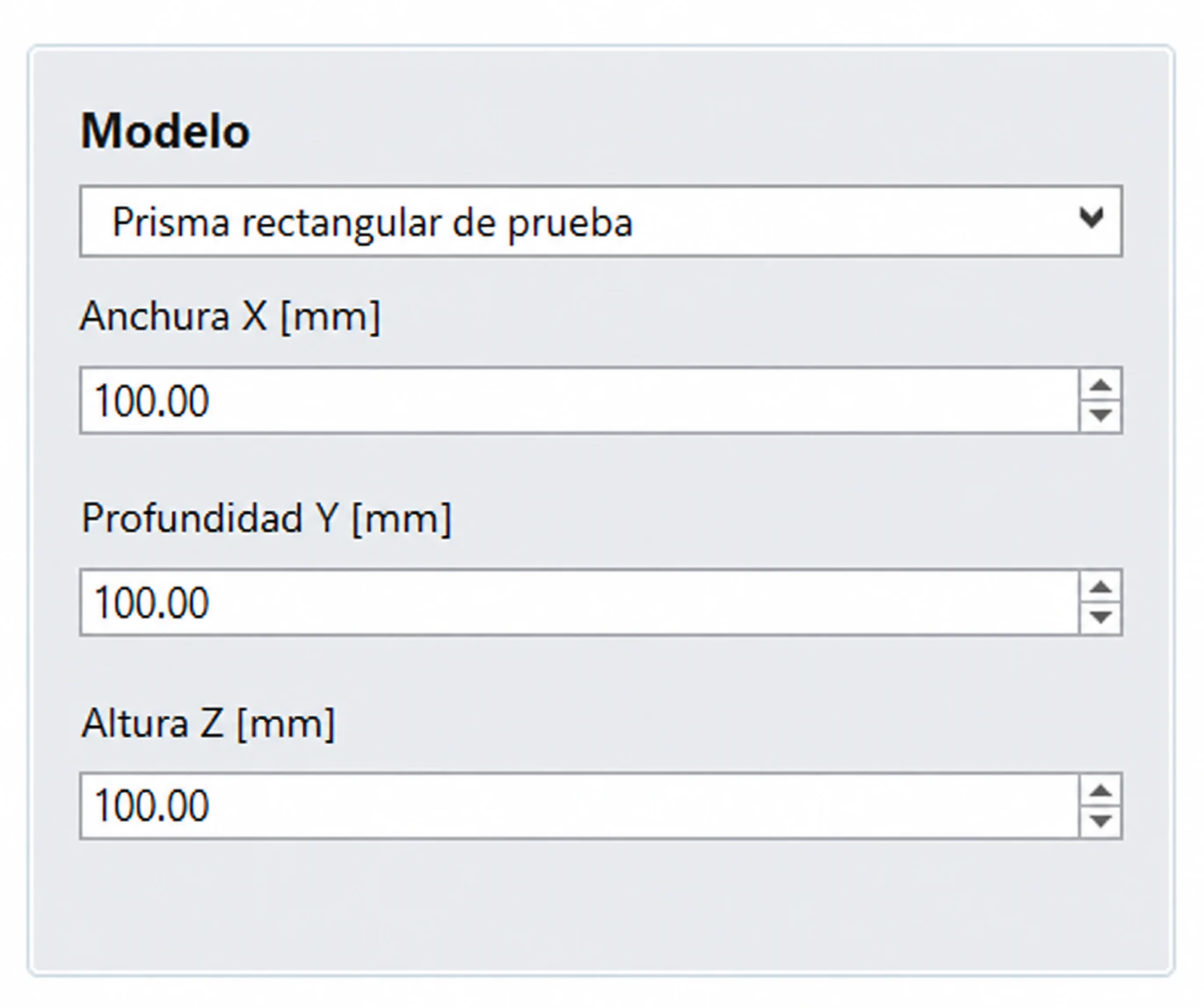
  2. En «Vorbereiten», selecciona «Quader als Testmodell» como modelo. Mantén las dimensiones en 100 × 100 × 100 mm.
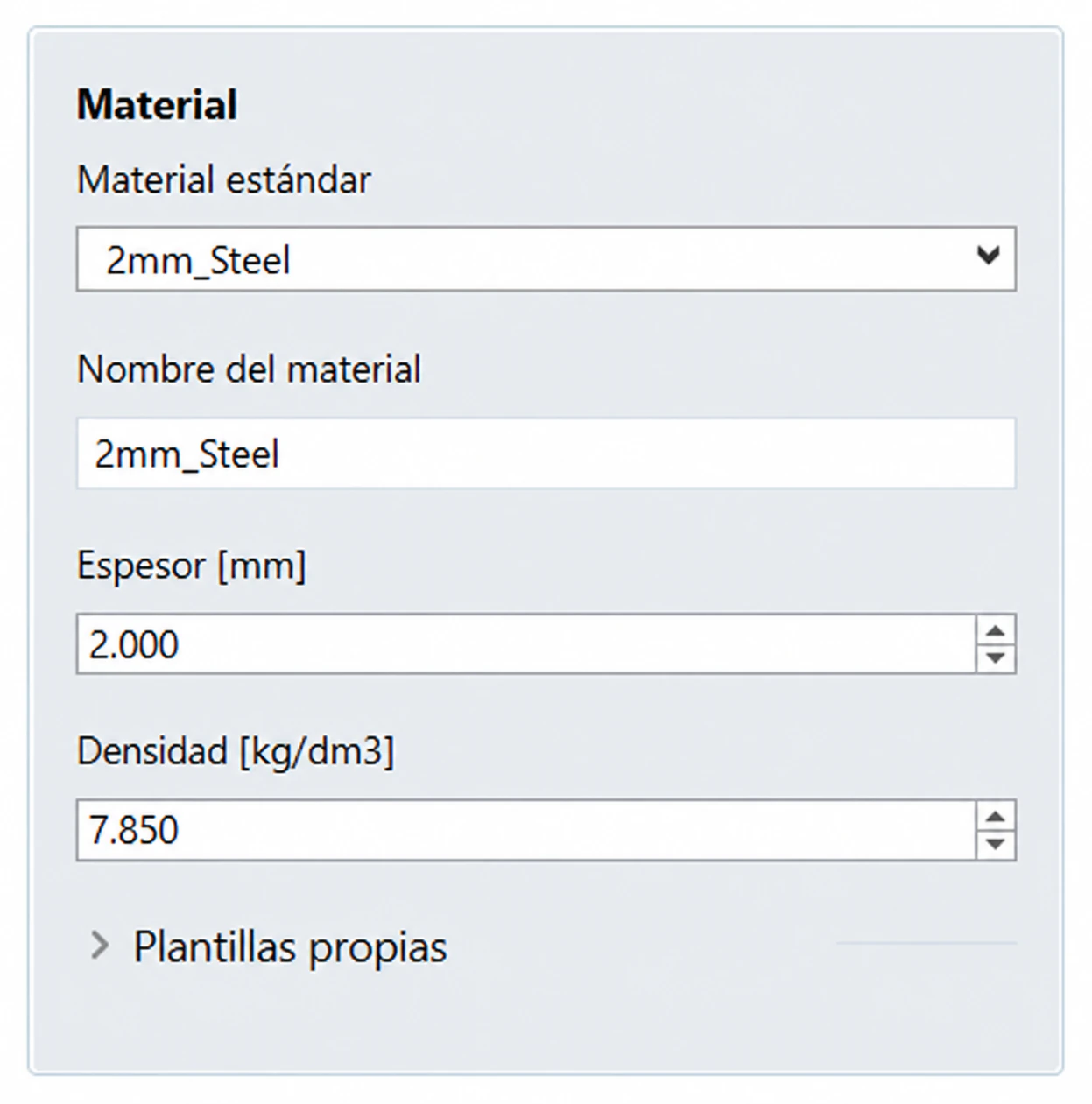
  3. Elige un espesor de material de 2 mm y «Kantenstoß» (unión a tope). Deja activada la vista previa 3D del material.
  4. Desactiva inicialmente el grabado láser. Así, tu primera prueba no dependerá de tener instalada una fuente de grabado.
  5. Selecciona «Schnittteile erzeugen». Haz clic en una pieza del resultado y compara sus representaciones 3D y 2D.
Ilustración traducida: Ajustes de modelo de RhinoLaser: prisma rectangular de prueba con anchura X, profundidad Y y altura Z de 100 mm cada una.
Ilustración traducida Prisma rectangular de pruebaEn este ejemplo, la anchura X, la profundidad Y y la altura Z están ajustadas a 100 mm cada una.
Ilustración traducida: Ajustes de material de RhinoLaser con la plantilla 2mm_Steel, un espesor de 2 mm y una densidad de 7,85 kg por decímetro cúbico.
Ilustración traducida Selecciona el materialPlantilla mostrada: «2mm_Steel», con 2 mm de espesor y 7,85 kg/dm³ de densidad. Aquí puedes ajustar el nombre del material, el espesor y la densidad.

Comprobación: Se generan seis piezas de chapa. La distribución 2D aparece a la derecha del modelo. Las correcciones de material y de unión pueden modificar las dimensiones de corte de cada pieza.
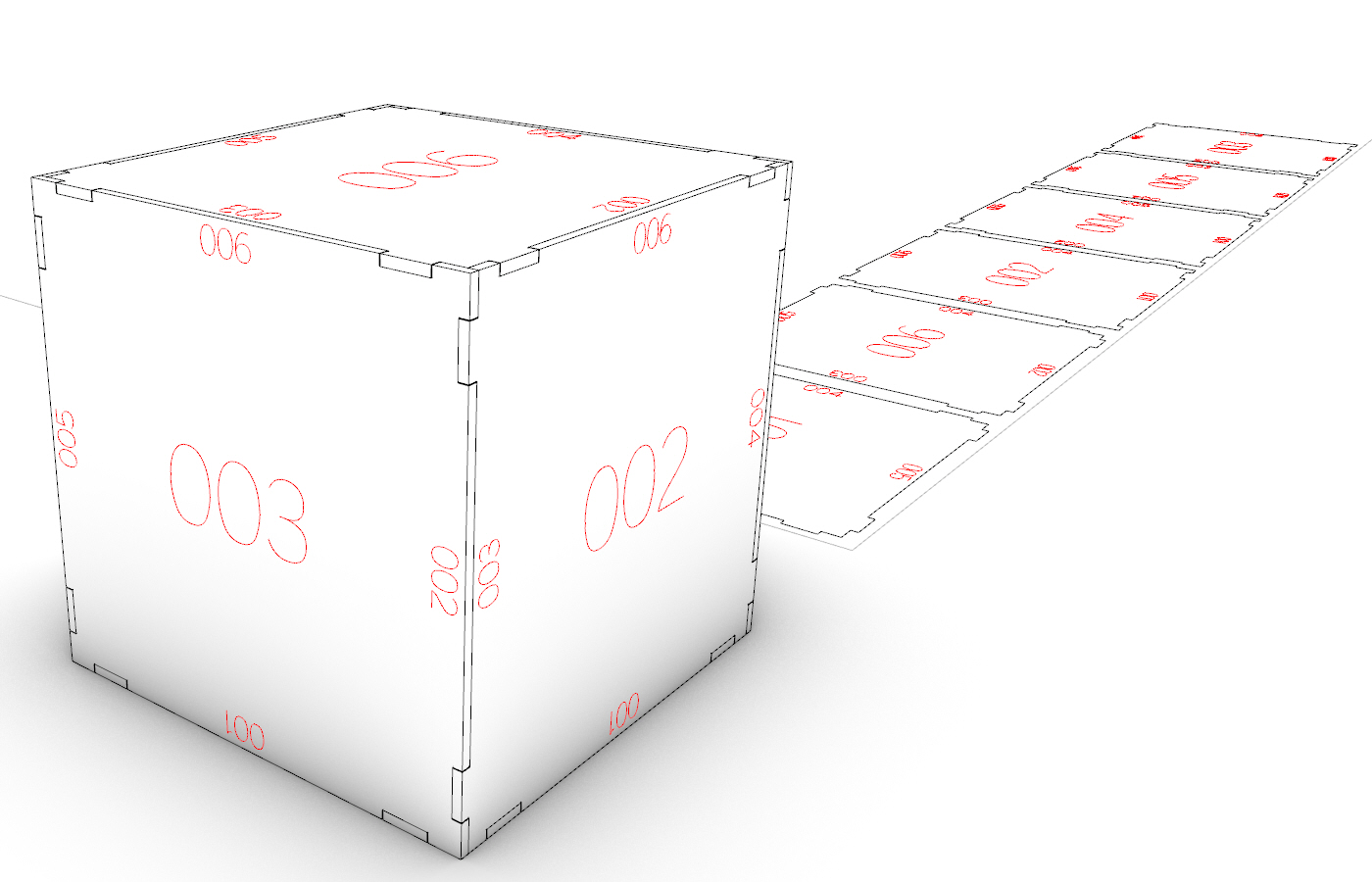
Prisma rectangular formado por seis piezas de chapa con uniones de encaje rectangular y números rojos de pieza y de pieza asociada a la izquierda; sus piezas planas de corte están dispuestas a la derecha.
Resultado tras los siguientes tutoriales: prisma rectangular con uniones de encaje y números, junto a sus piezas planas de corte.
03Uniones de encaje rectangularComprende los salientes, los huecos y la holgura
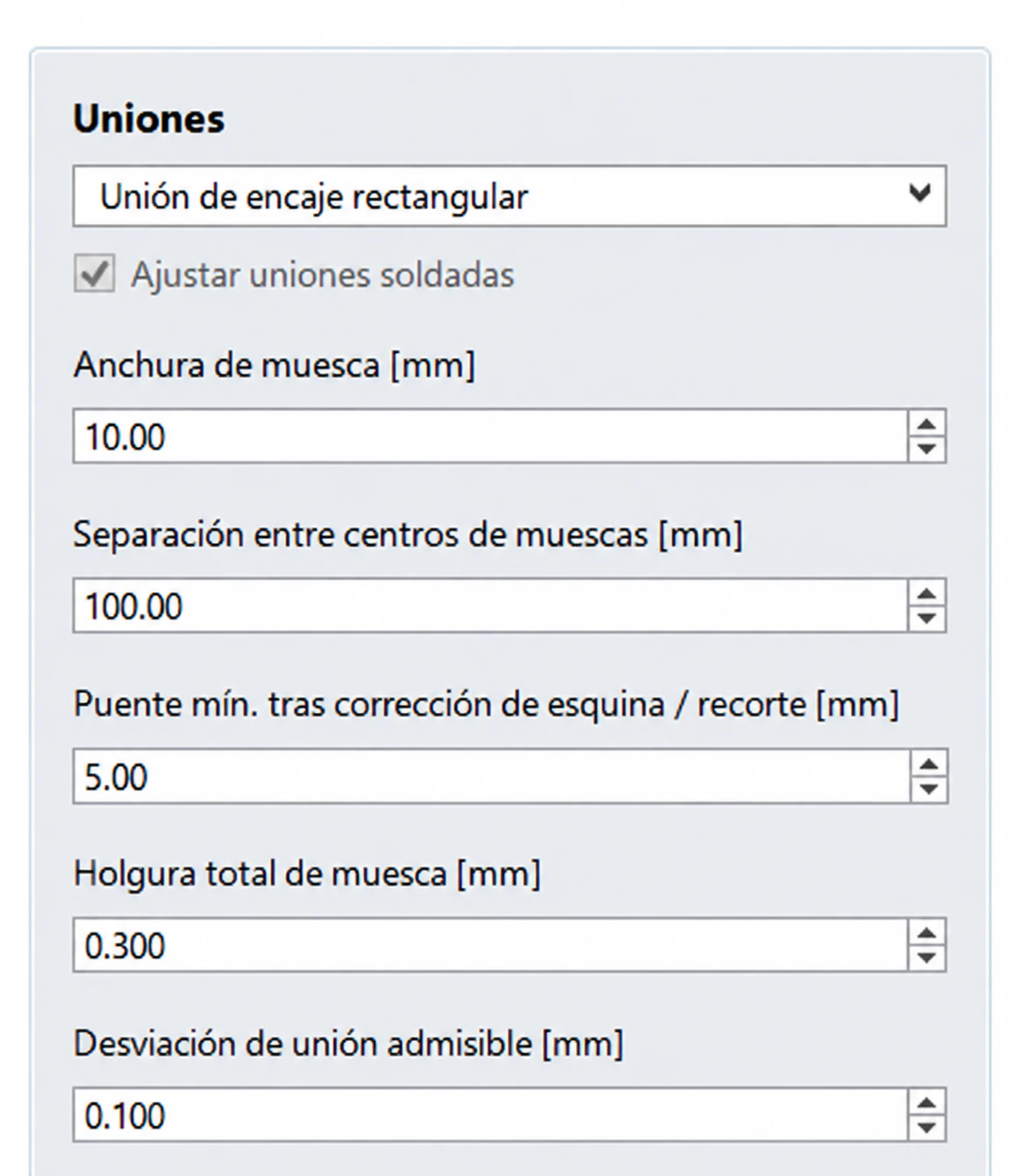
  1. Mantén cargada la salida del prisma rectangular y selecciona «Rechteckige Steckverbindung».
  2. Comprueba los valores de ejemplo: anchura de muesca 10 mm, separación objetivo 100 mm, puente mínimo 5 mm y holgura total 0,3 mm.
  3. Deja activado «Kleine / schmale Bleche ohne Kerben» y selecciona «Schnittteile aktualisieren».
  4. Amplía ambos lados de una unión. En «Prüfung und Hinweise», revisa los avisos sobre uniones cortas o pequeñas sin muescas.
Ilustración traducida: Ajustes de uniones de encaje rectangular: anchura de muesca 10 mm, separación objetivo 100 mm, puente mínimo 5 mm, holgura total 0,3 mm y desviación de unión admisible 0,1 mm.
Ilustración traducida Configura la uniónValores de ejemplo: anchura de muesca 10 mm, separación objetivo 100 mm, puente mínimo 5 mm y holgura total 0,3 mm. La desviación de unión admisible está ajustada a 0,1 mm.
Hueco de 10,0 mm− 0,3 mm de holgura total= saliente de 9,7 mm

Importante: Aquí, la holgura total equivale a 0,15 mm por cada lado. No es una compensación automática del ancho de corte de la máquina láser.
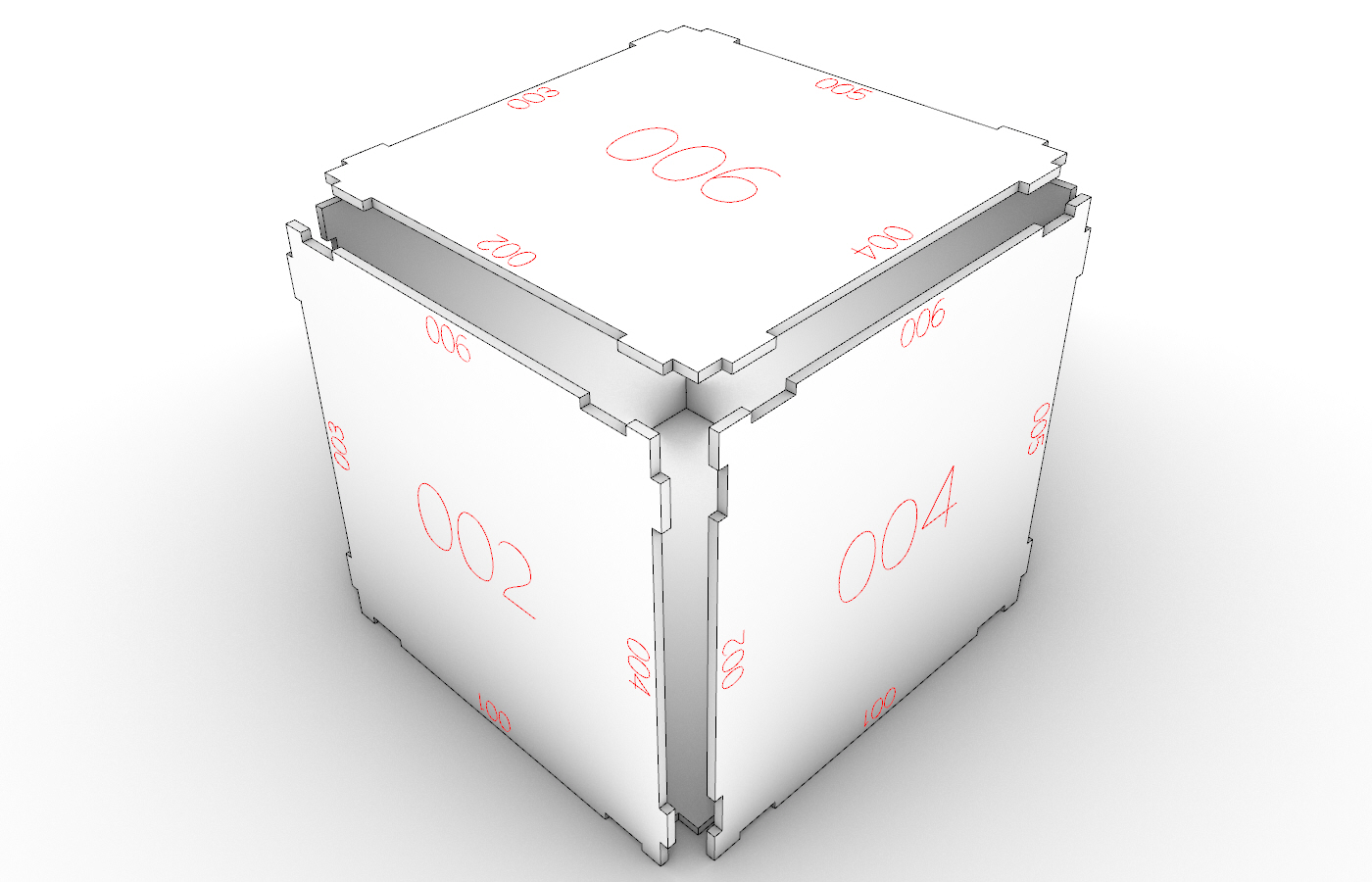
Caras de un prisma de chapa separadas manualmente para ilustrar las uniones de encaje rectangular y los números rojos; no es una vista previa del modelo generada por RhinoLaser.
Las caras se separaron manualmente para esta imagen con el fin de mostrar las uniones de encaje. No es el modelo de vista previa generado por RhinoLaser; las separaciones no representan la holgura configurada de la unión.
04Graba números de pieza y de pieza asociadaIdentifica las uniones directamente en la chapa
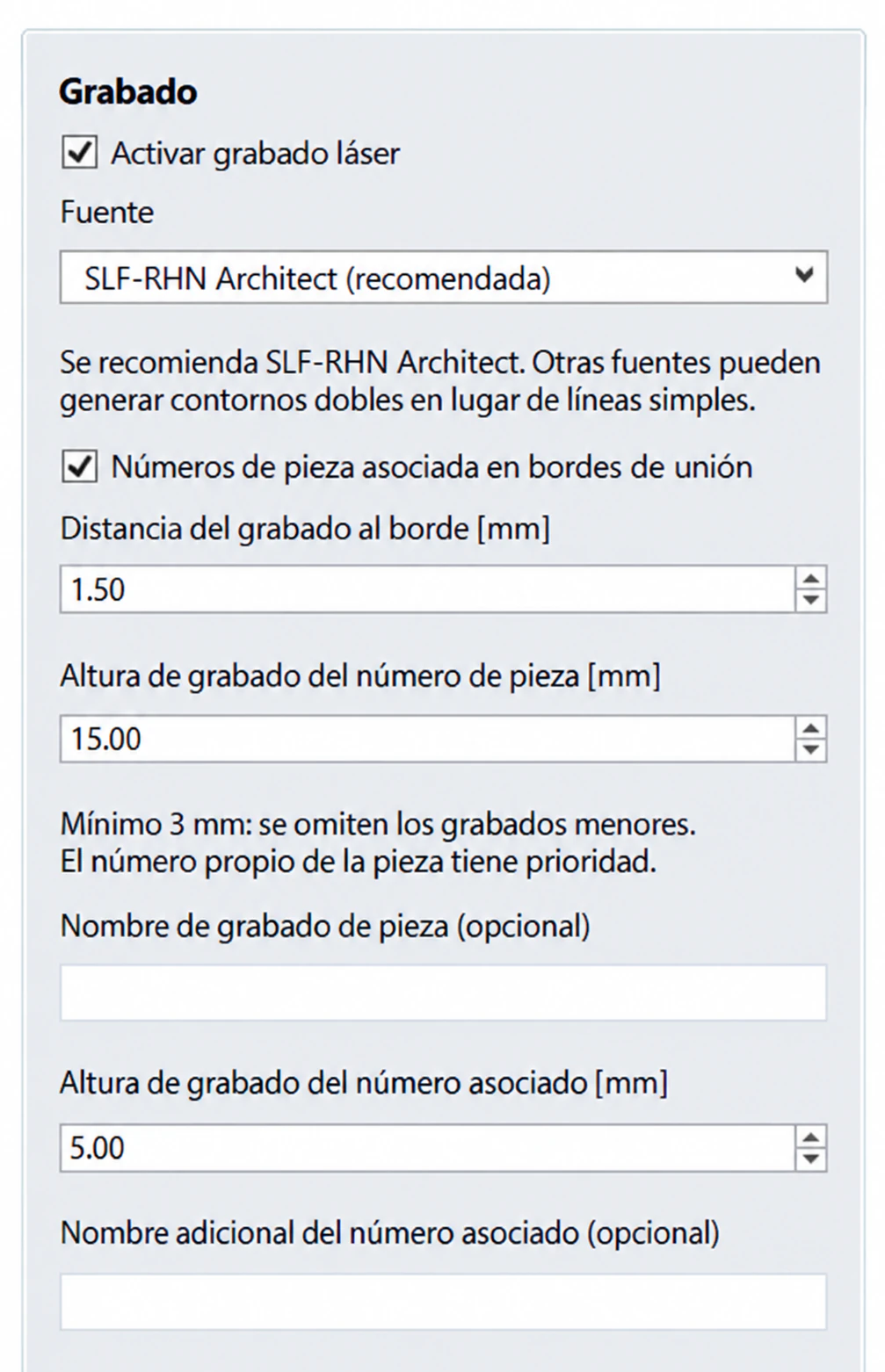
  1. En «Gravur zuordnen», activa el grabado láser y selecciona una fuente disponible. «SLF-RHN Architect» está pensada para el grabado de una sola línea.
  2. Como punto de partida, prueba 15 mm para el número propio, 5 mm para los números de pieza asociada y 1,5 mm de distancia al borde.
  3. Activa «Partnernummern an Anschlusskanten». Si lo deseas, introduce un nombre adicional, por ejemplo «Proyecto».
  4. Actualiza la salida. Selecciona una pieza y distingue su número propio de los números de las piezas vecinas.
  5. Muestra los grabados 3D y comprueba la cara del material y la dirección de lectura.
Ilustración traducida: Ajustes de grabado de RhinoLaser: grabado láser y números de pieza asociada activados, fuente SLF-RHN Architect, distancia al borde 1,5 mm, altura de número de pieza 15 mm y de número de pieza asociada 5 mm.
Ilustración traducida Configura el grabadoEl grabado láser y los números de pieza asociada están activados. En este ejemplo: altura de número de pieza 15 mm, altura de número de pieza asociada 5 mm y distancia al borde 1,5 mm.

Si falta espacio: El número propio tiene prioridad y puede reducirse de tamaño. Por debajo de 3 mm, el grabado se omite y se registra en el informe. Otras fuentes pueden generar contornos dobles.
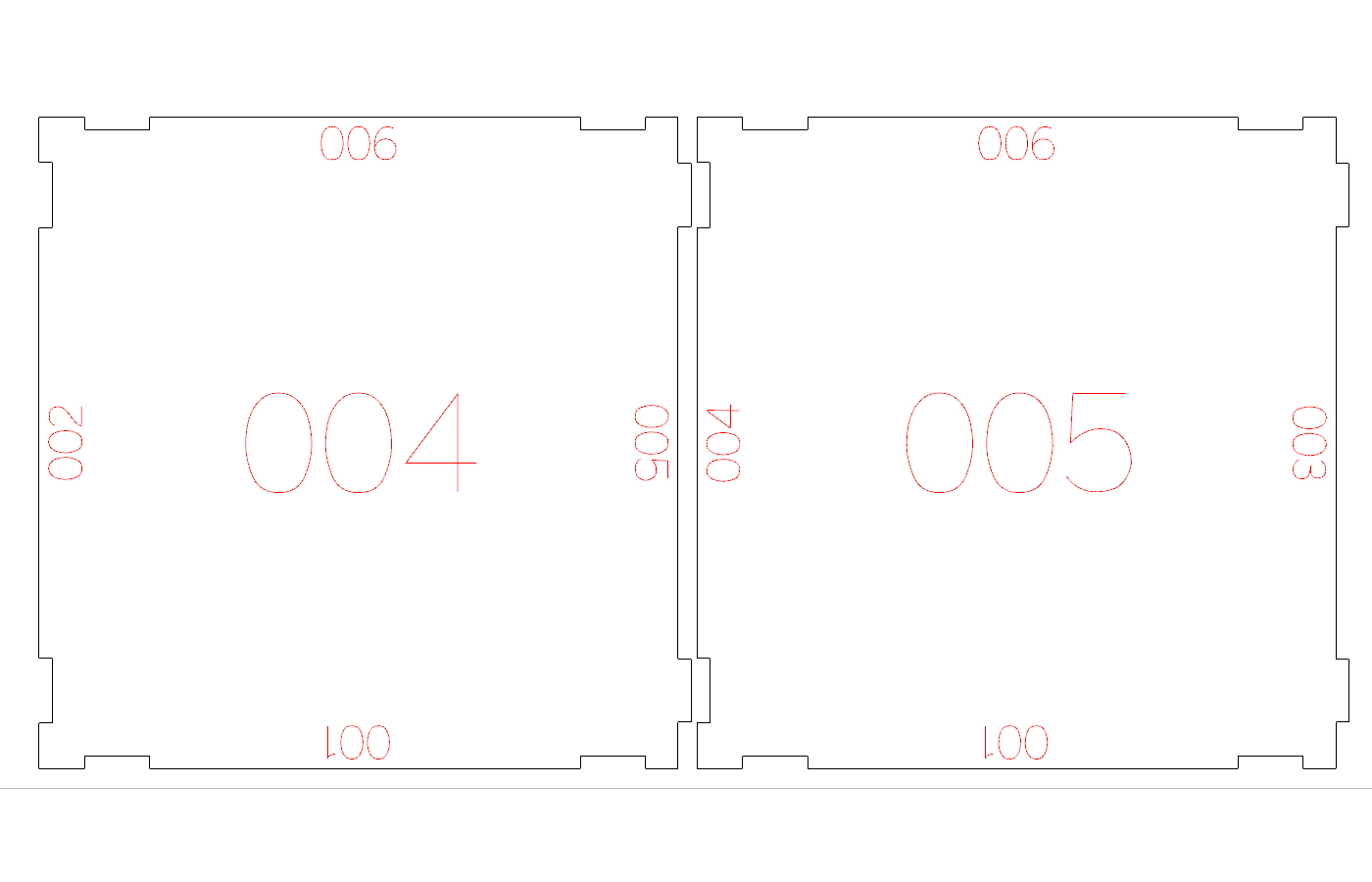
Dos piezas planas de corte con los números de pieza 004 y 005 en rojo y en tamaño grande. En los bordes de unión enfrentados, la pieza 004 lleva el número de pieza asociada 005 y la pieza 005 lleva el 004.
Grande en la cara: el número propio de la pieza. Pequeño en el borde de unión: la pieza asociada; aquí, 005 en la pieza 004 y 004 en la pieza 005.
05Orden y grupos de piezasUna numeración adaptada a tu proyecto
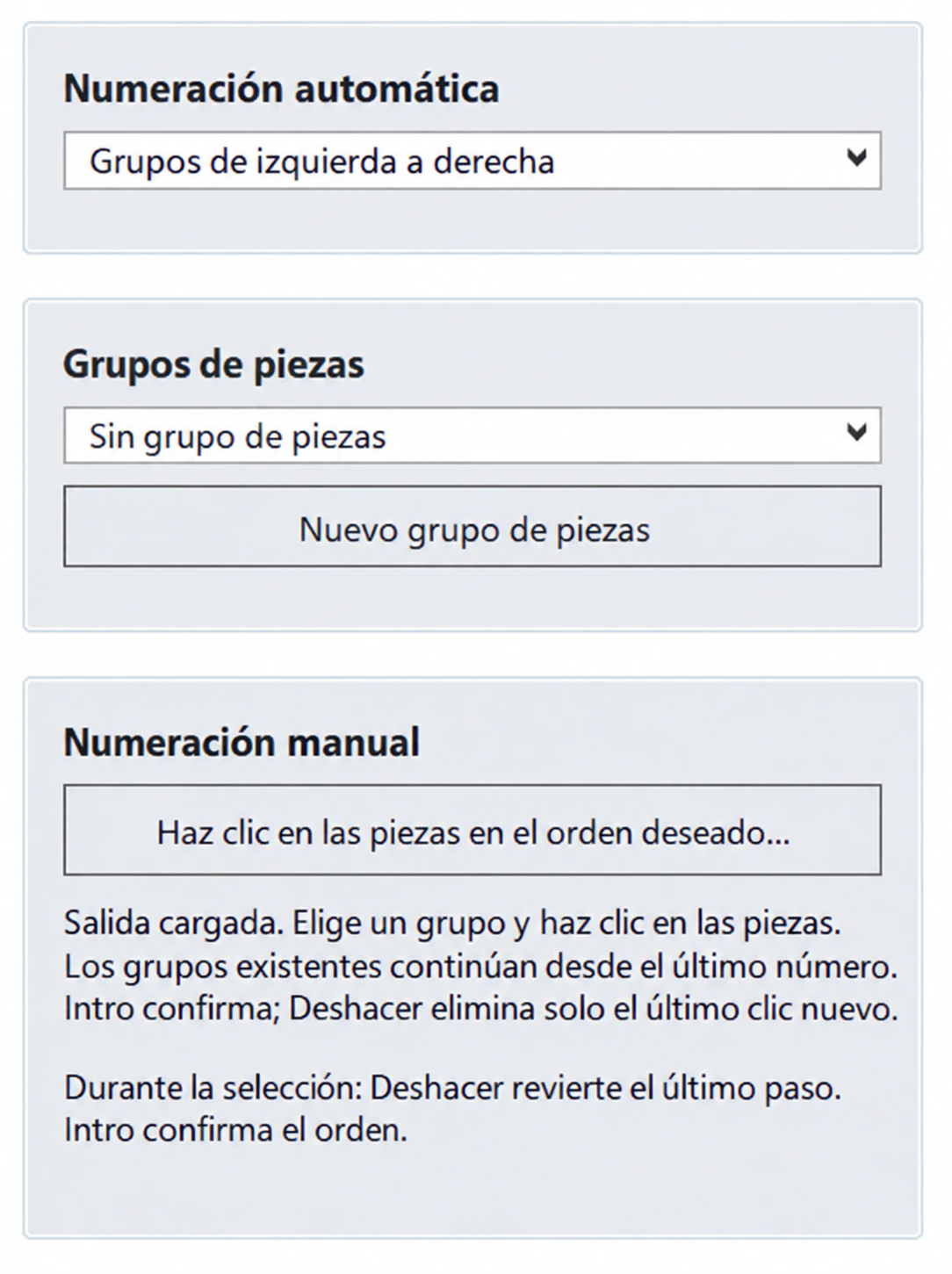
  1. Carga una salida. En «Gravur zuordnen», elige un método de numeración: orden del modelo, Z global, manual, grupos de izquierda a derecha o espiral.
  2. Para definir tu propio orden, selecciona «Ohne Bauteilgruppe» y «Teile manuell nacheinander anklicken...».
  3. Haz clic en las piezas en el orden deseado y confirma con Intro. «Rückgängig» deshace el último paso de selección.
  4. Para crear grupos de letras independientes, selecciona «Neue Bauteilgruppe» y asigna piezas al grupo seleccionado.
  5. Selecciona «Schnittteile aktualisieren» para que los grabados y los informes reflejen la nueva asignación.
Ilustración traducida: Numeración de RhinoLaser con grupos de izquierda a derecha, la opción sin grupo de piezas y botones para crear grupos nuevos y numerar manualmente.
Ilustración traducida Orden y gruposLa imagen muestra la opción «Grupos de izquierda a derecha» seleccionada. Debajo puedes crear grupos de piezas y hacer clic en las piezas sucesivamente para numerarlas manualmente.

Comprobación: Los números de pieza y de pieza asociada coinciden. Al ordenar en espiral, revisa los avisos sobre transiciones sin borde común.
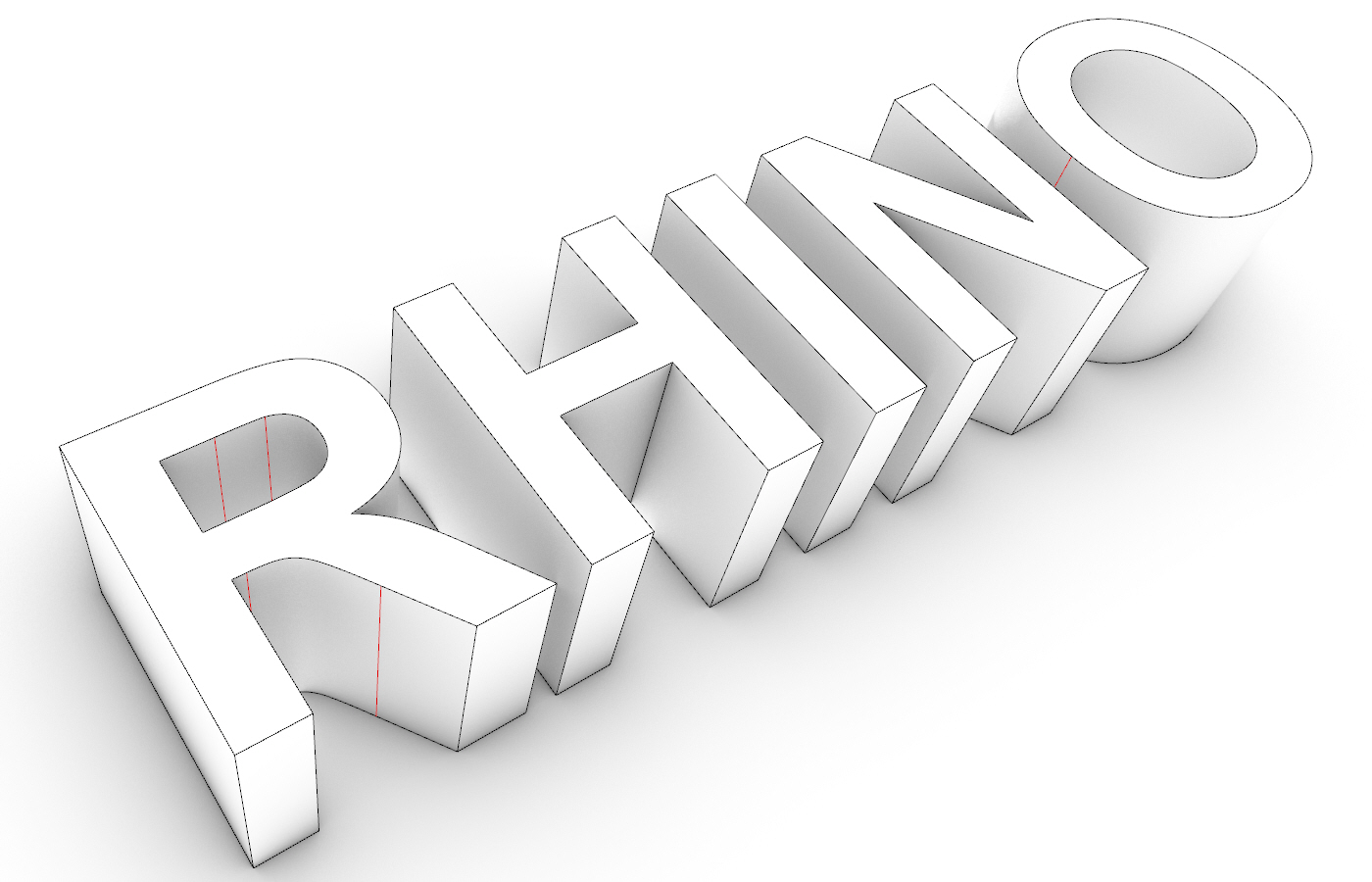
Los cinco sólidos originales de Rhino que forman la palabra RHINO, sin números de pieza ni de pieza asociada.
01 · Sólidos originales: las cinco letras de RHINO, todavía sin números de pieza ni de pieza asociada.
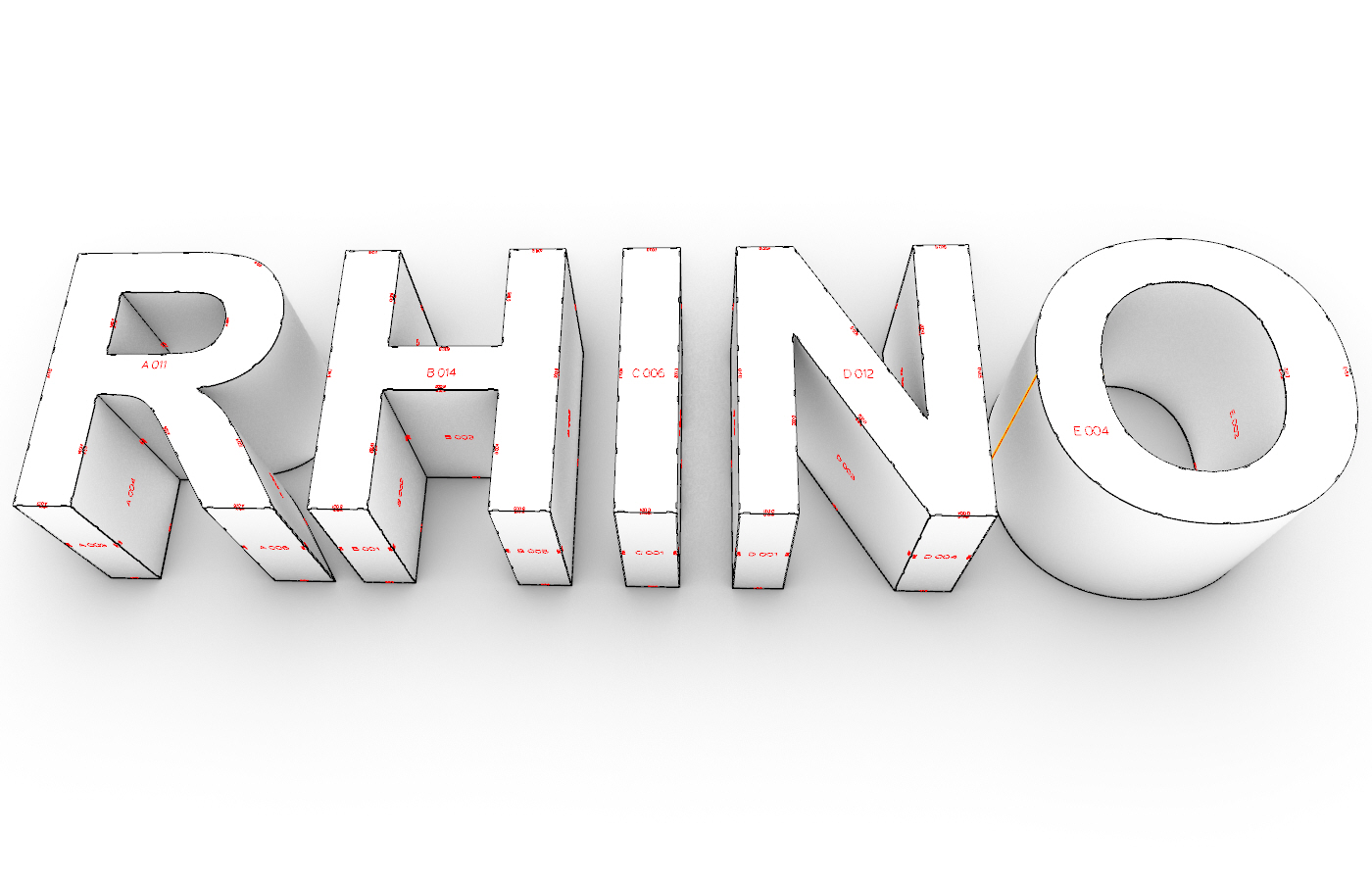
Letras de RHINO con grupos de piezas asignados: R pertenece a A, H a B, I a C, N a D y O a E. Los números rojos de pieza y de pieza asociada identifican las chapas.
02 · Grupos asignados: en este ejemplo, R, H, I, N y O pertenecen a los grupos A, B, C, D y E. Así, las piezas de chapa de cada letra siguen siendo identificables como conjunto.
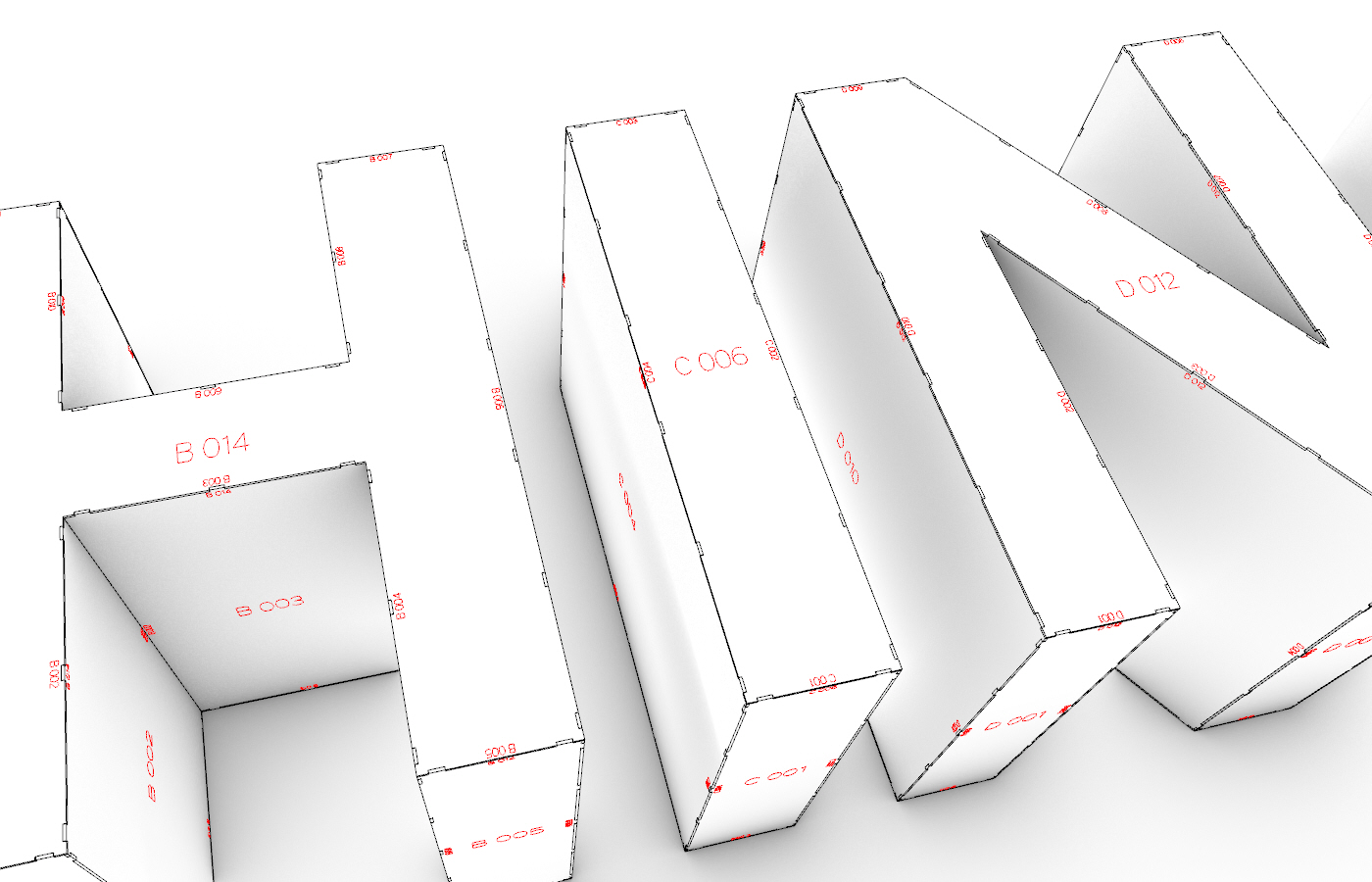
Detalle de las letras H, I y N con las etiquetas de pieza B 014, C 006 y D 012 y números de pieza asociada más pequeños en los bordes de unión.
03 · Asignación en detalle: B 014, C 006 y D 012 combinan la letra del grupo y el número de pieza. Los números de pieza asociada más pequeños en los bordes identifican las piezas que se unen allí.
06Distribución en chapa y plantillas propiasReutiliza formatos y ajustes
  1. En «Blechbelegung», selecciona un formato o introduce la anchura y la altura.
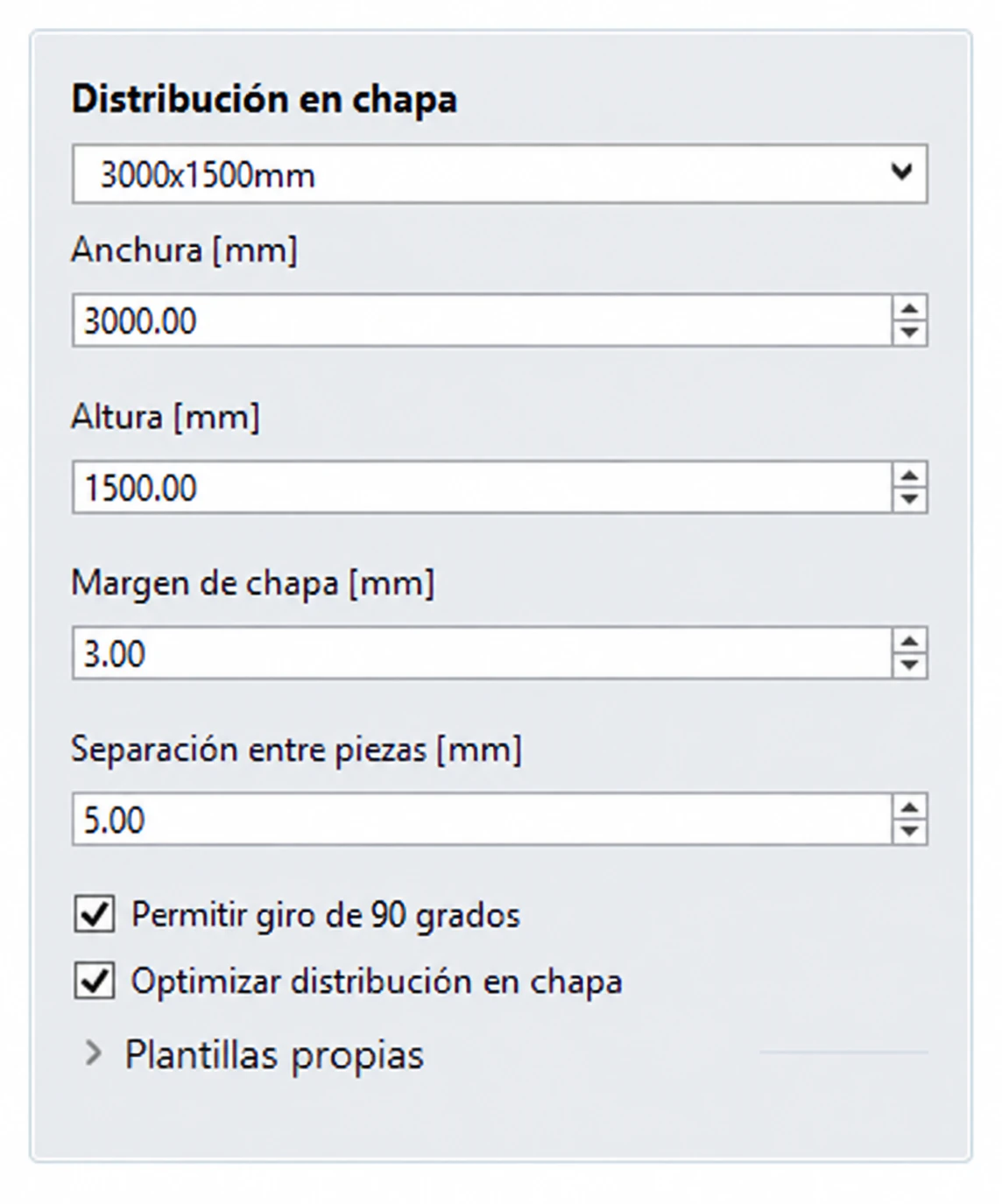
  2. Ajusta el margen de chapa y la separación entre piezas. Si procede, permite giros de 90° y optimiza la distribución.
  3. Actualiza y comprueba el número de chapas, el aprovechamiento y los avisos de piezas sobredimensionadas.
  4. En la sección correspondiente, abre «Eigene Vorlagen», selecciona «Neue Vorlage», introduce un nombre y guarda.
Ilustración traducida: Distribución en chapa de RhinoLaser con formato de 3000 por 1500 mm, margen de chapa de 3 mm y separación entre piezas de 5 mm; el giro de 90 grados y la optimización están activados.
Ilustración traducida Configura la distribución en chapaFormato mostrado: 3000 × 1500 mm, con un margen de chapa de 3 mm y una separación entre piezas de 5 mm. Los giros de 90° y la optimización de la distribución están activados.

Importante: Las plantillas de material, uniones y chapa son independientes. La herramienta compara un conjunto limitado de distribuciones y no garantiza un óptimo matemático. Las piezas demasiado grandes no se reducen automáticamente.
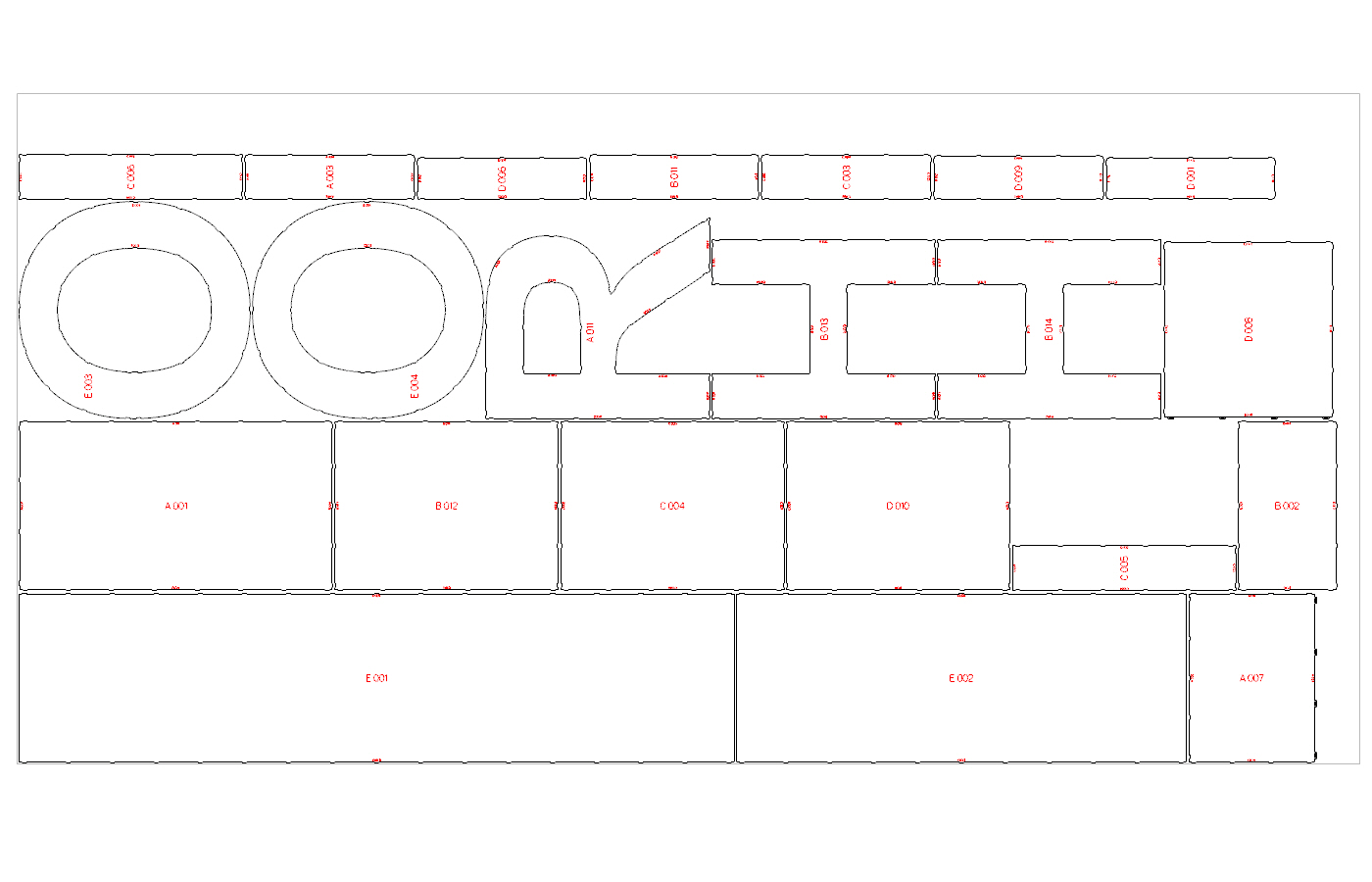
Piezas planas de corte de las letras RHINO distribuidas en una chapa rectangular, con contornos negros y números rojos de pieza y de pieza asociada de los grupos A a E.
Resultado de la distribución en chapa: piezas planas de corte sobre una chapa. Las etiquetas de grupo se conservan aunque las piezas se giren o se coloquen junto a piezas de otros grupos.
07División en chapas y bordes de separaciónDefine dónde termina una pieza de chapa
  1. Selecciona «Geeignete Flaechen automatisch verbinden» o conserva la división existente. El ángulo de transición predeterminado es de 2°.
  2. Selecciona «Trennkanten festlegen ...», haz clic en los bordes deseados del modelo original y confirma.
  3. Para una división adicional, dibuja una curva adecuada sobre la superficie de origen, utiliza «Zusaetzliche Trennkurve waehlen ...» e indica el sólido de origen correspondiente.
  4. Genera o actualiza la salida. Comprueba las separaciones definidas en magenta y las costuras de apertura en naranja.

Comprobación: La curva de separación divide la superficie por completo. Una envolvente cerrada necesita una costura de apertura.

Nuevo en la versión de desarrollo 0.20.6: «Kanten durchgehend verbinden ...» marca en verde los bordes comunes adecuados de Breps o extrusiones, también entre objetos de origen separados. Deben seleccionarse ambas piezas asociadas. Su combinación con chapas interiores todavía requiere más comprobaciones.
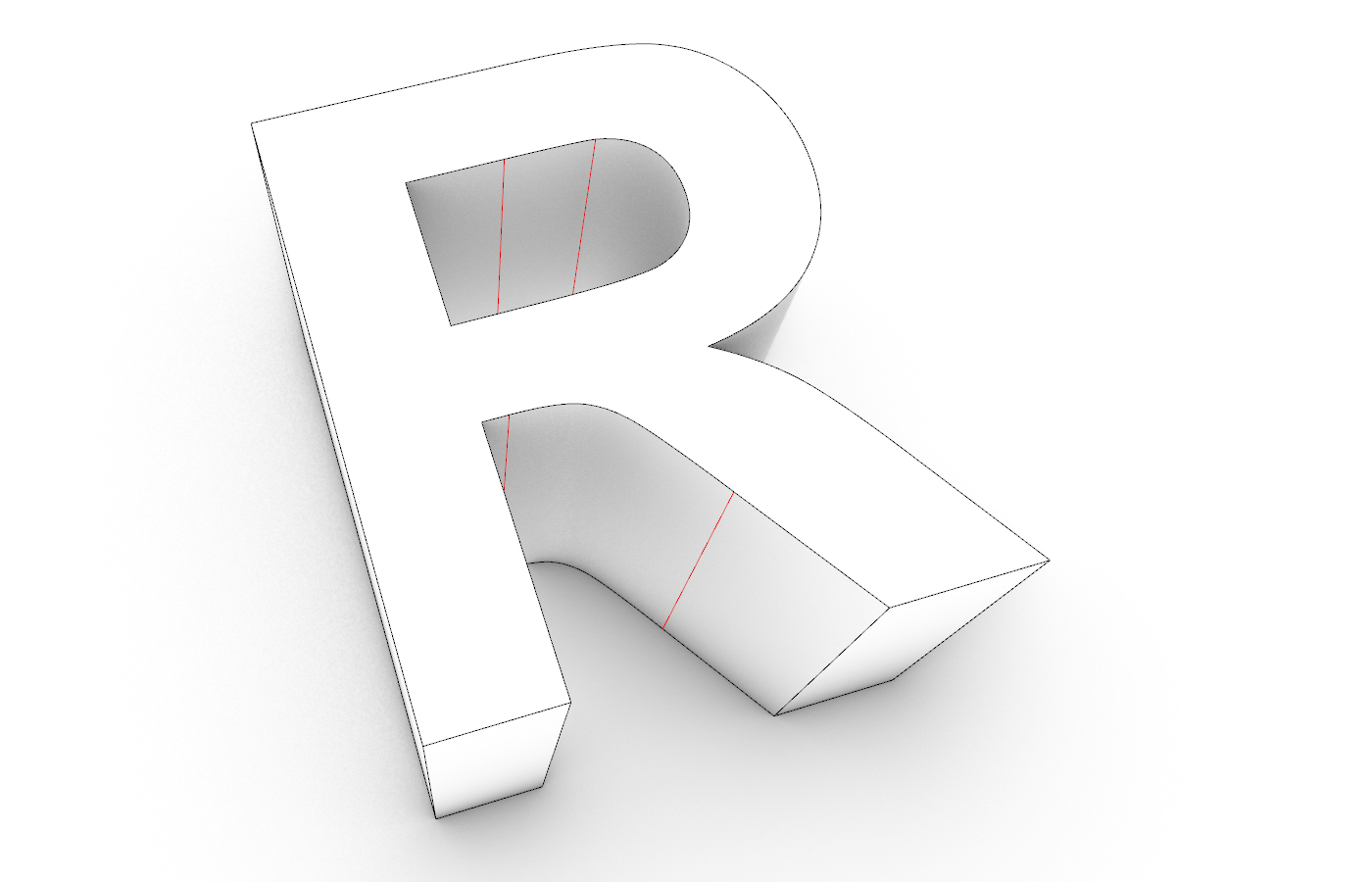
Letra R antes de unir las superficies adecuadas. Las líneas rojas de la imagen marcan separaciones entre chapas que todavía no se han unido.
Antes: las separaciones entre chapas todavía no unidas están marcadas en rojo en la letra R.
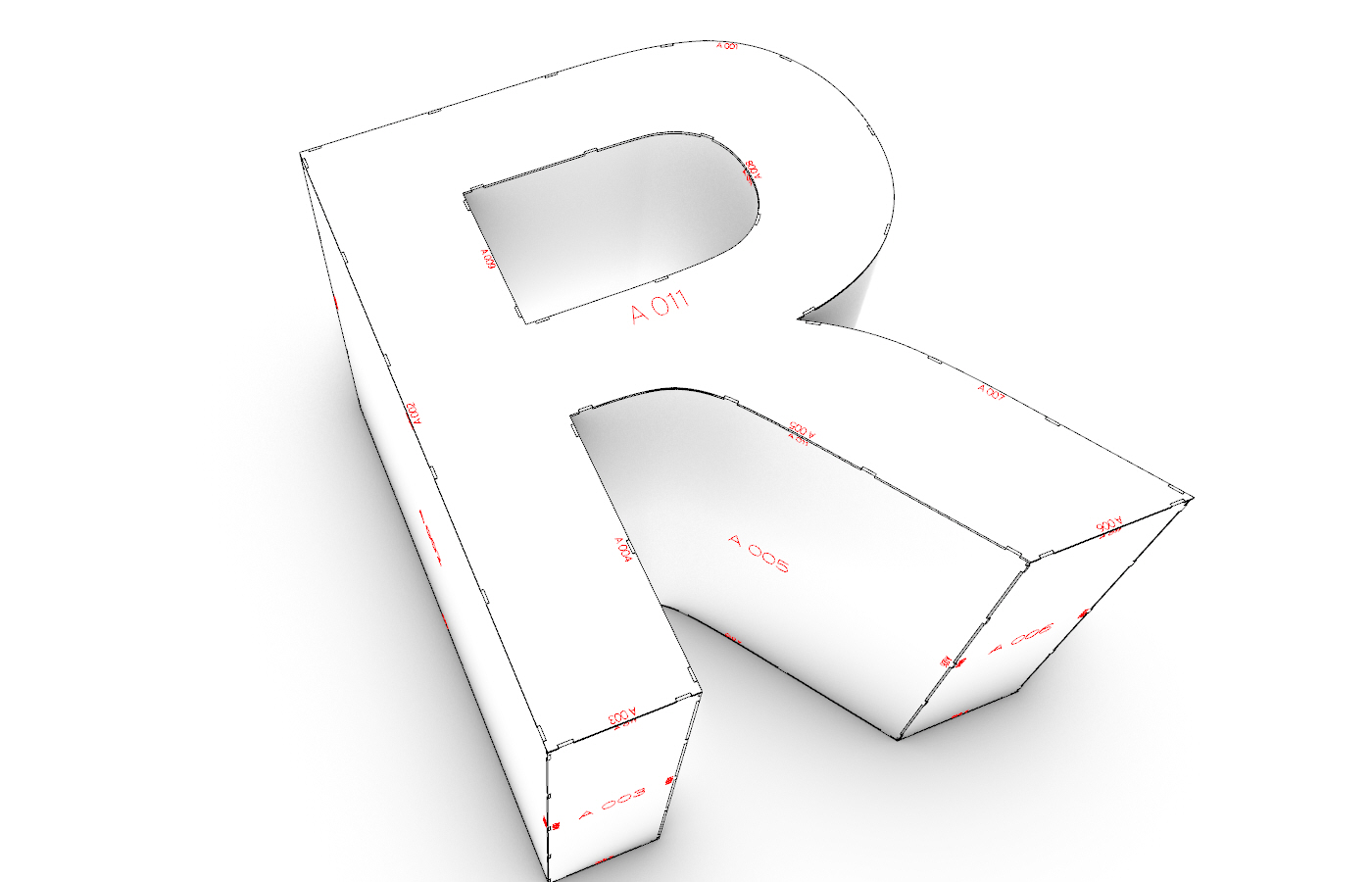
Letra R después de unir las superficies adecuadas: las separaciones antes marcadas en rojo han desaparecido dentro de las chapas combinadas; se ven números rojos de pieza y de pieza asociada.
Después: las superficies adecuadas se han combinado en chapas continuas. Las separaciones antes marcadas en rojo desaparecen aquí; la salida muestra números de pieza y de pieza asociada.
08Chapas curvadas y chapas interioresRevisa con cuidado las geometrías avanzadas
  1. Empieza con una superficie de extrusión o de banda sencilla y adecuada, y activa «Gekruemmte Bleche zulassen».
  2. Comprueba el espesor del material y la orientación de la superficie original. Para el desarrollo nativo, utiliza «Kantenstoß» o una unión rectangular adecuada, no la unión con orificios para punteado.
  3. Activa la vista previa 3D del material para realizar comprobaciones adicionales por muestreo del material y del contacto.
  4. Genera la salida y revisa los errores de unión, la desviación de longitud interior y el estiramiento o la compresión.
  5. Para las chapas interiores, selecciona conjuntamente una envolvente exterior adecuada de varias superficies y superficies individuales independientes. Activa el modo de chapa interior centrada y comprueba cada unión rectangular.

Limitaciones: El desarrollo nativo utiliza la capa central del material con K = 0,5. No todas las superficies de forma libre pueden aplanarse sin distorsión. No combines los nuevos bordes de unión verdes con chapas interiores sin comprobarlos.

09Comprueba, exporta y sigue trabajandoEntrega un resultado trazable
  1. En «Ergebnis & Export», lee el resumen y todos los avisos. Revisa las piezas con anomalías, los grabados ausentes y las piezas sobredimensionadas.
  2. Configura «Gravur mit exportieren» según sea necesario y selecciona «DXF exportieren...».
  3. Selecciona la carpeta de destino principal. RhinoLaser crea una nueva subcarpeta con un DXF por chapa e informes complementarios.
  4. Si lo necesitas, selecciona aparte «Kalkulation als PDF...». En el software de fabricación, configura correctamente los milímetros, CUT y ENGRAVE.
  5. Guarda el archivo de Rhino como 3DM. Más adelante, selecciona «Vorhandene Ausgabe ansehen» y «Ausgabe laden», y haz clic en un objeto de esa salida.
  6. Modifica los ajustes y actualiza la salida correspondiente. Los objetos de corte o grabado modificados manualmente pueden bloquear la exportación y la actualización.

Comprobación: La geometría, los números y los informes proceden del mismo estado comprobado. Poder exportar no significa, por sí solo, que el resultado esté aprobado para fabricar.

05 / CONVIENE SABER

Respuestas claras.
Límites claros.

Qué resuelve RhinoLaser y qué debes comprobar tú antes de fabricar.

¿Qué versión de Rhino es compatible?

La versión documentada del paquete está preparada para Rhino 7 en Windows. Rhino 8 y macOS no están confirmados aquí como plataformas aprobadas. Sigue las instrucciones de instalación de la versión publicada correspondiente.

¿Puedo desarrollar cualquier modelo 3D?

Se pueden utilizar como entrada superficies, polisuperficies, sólidos, mallas e instancias de bloque adecuados. La geometría debe producir contornos y uniones compatibles. Las superficies arbitrarias de doble curvatura no pueden convertirse en una chapa plana sin deformación. Los módulos experimentales de formas libres aún no son herramientas habituales de la interfaz.

¿Se modificará mi modelo original?

El cálculo procesa copias y crea los resultados en capas de salida independientes. Las piezas de corte no sustituyen al original. Las salidas guardadas pueden volver a abrirse en el documento de Rhino y actualizarse de forma selectiva.

¿Por qué falta un grabado en una pieza?

El número propio se coloca con prioridad y se reduce de tamaño si es necesario. Si no cabe ni siquiera con una altura de 3 mm, se omite y se registra en el informe. Así se evita colocar etiquetas inadecuadas sobre bordes de corte o huecos.

¿El peso y la longitud de corte calculan el precio?

Son datos de base para calcular costes. La superficie, el volumen, el peso y las longitudes de corte, grabado y bordes de soldadura se calculan geométricamente. Los precios, los costes de preparación, los tiempos de máquina y los presupuestos no se calculan automáticamente.

¿El DXF está listo automáticamente para cualquier máquina láser?

El DXF contiene geometría en milímetros en CUT y, opcionalmente, ENGRAVE. Las operaciones, el ancho de corte y los parámetros de máquina deben configurarse correctamente en el software de fabricación. Pueden persistir avisos y piezas sobredimensionadas aunque el resultado sea exportable. La vista previa y los informes no sustituyen una revisión antes de fabricar.

DEL PRIMER PRISMA A TU PROPIO PROYECTO
Tu próxima unión
empieza con tu modelo.

Empieza con el prisma